

 von
von 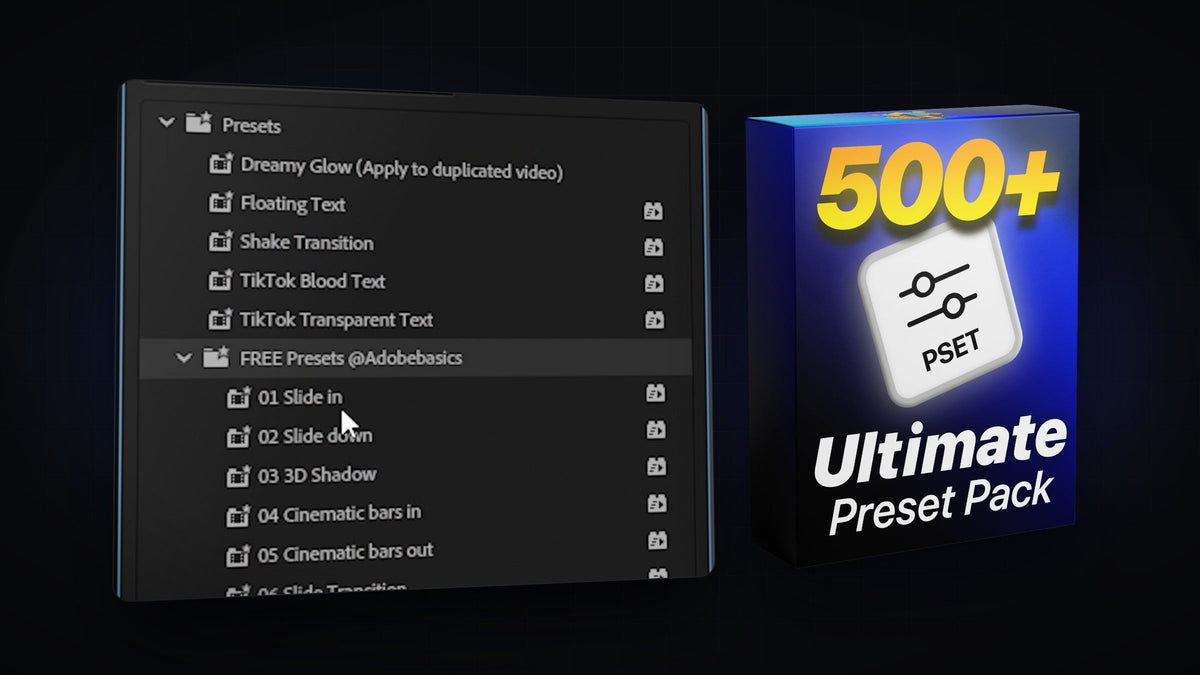
Presets sind der schnellste Weg, um in Premiere Pro Slides, Zooms, Shakes, Glows und Textanimationen hinzuzufügen. Du lädst eine einzelne .prfpset-Datei herunter, importierst sie einmal, und jedes enthaltene Preset lässt sich per Drag-and-drop auf jeden Clip ziehen. So importierst du Premiere Pro Presets, findest sie wieder und machst sie zu deinen eigenen.
Das Tutorial ansehen
Was ist ein Premiere Pro Preset?
Ein Preset ist ein gespeicherter Satz aus Effekten, Einstellungen und Keyframes. Statt jedes Mal ein Slide-in, ein Kamerawackeln oder einen Glow von Hand zu bauen, wendest du das Preset an, und Premiere Pro fügt deinem Clip den fertigen Effektstapel hinzu. Presets werden als .prfpset-Dateien gespeichert, und eine Datei kann Dutzende Presets enthalten.
Schritt 1: Das Effects-Panel öffnen
Gehe zu Window > Effects, damit das Effects-Panel in deinem Arbeitsbereich sichtbar ist. Presets findest du im Ordner Presets am Anfang dieses Panels.
Schritt 2: Die .prfpset-Datei importieren
Klicke mit der rechten Maustaste auf den Ordner Presets und wähle Import Presets. Suche die heruntergeladene .prfpset-Datei (entpacke sie zuerst, falls sie als .zip kam) und klicke auf Open.

Schritt 3: Deine neuen Presets finden
Öffne den Ordner Presets. Deine Presets erscheinen in einem eigenen Ordner, meist benannt nach dem Paket oder seinem Ersteller. Du kannst auch den Namen eines Presets in das Suchfeld oben im Effects-Panel eingeben.

Schritt 4: Ein Preset auf einen Clip anwenden
Ziehe das Preset aus dem Effects-Panel auf einen beliebigen Clip in deiner Timeline. Die meisten Presets laufen am Anfang oder Ende des Clips ab, platziere deinen Clip also dort, wo die Animation stattfinden soll.

Schneller mit BetterFX: wende Presets an, ohne das Effects-Panel zu öffnen. Drücke dein BetterFX-Tastenkürzel, tippe die ersten Buchstaben des Preset-Namens und drücke Enter, um es auf den ausgewählten Clip anzuwenden. BetterFX holen
Schritt 5: Eine Einstellungsebene für Übergänge verwenden
Übergangs-Presets, Zooms und Shakes funktionieren oft am besten auf einer Einstellungsebene, weil sie dann alle darunterliegenden Clips beeinflussen. Erstelle eine mit File > New > Adjustment Layer, platziere sie über dem Schnitt zwischen zwei Clips und ziehe das Preset auf die Einstellungsebene.

Ein Klick mit Mako: das kostenlose Mako-Panel fügt mit einem Klick eine Einstellungsebene über den ausgewählten Clips ein, an der Abspielposition, auf der ersten freien Spur. Mako kostenlos holen
Schritt 6: Das Preset anpassen
Wähle den Clip aus und öffne Window > Effect Controls. Dort sind alle Effekte des Presets samt ihren Keyframes aufgelistet. Ändere Position, Skalierung, Unschärfe oder Timing, bis es zu deinem Schnitt passt, oder ziehe Keyframes näher zusammen, damit die Animation schneller wird.

Geschmeidiger mit EaseFlow: du willst einen weicheren Start oder einen knackigeren Stopp? EaseFlow wendet mit einem Klick eine echte Easing-Kurve auf die Keyframes des Presets an. EaseFlow ansehen
FAQ
Warum kann ich eine .prfpset-Datei nicht per Doppelklick installieren?
Premiere Pro installiert Presets nicht durch Öffnen der Datei. Verwende stattdessen Import Presets im Rechtsklick-Menü des Ordners Presets im Effects-Panel.
Wo sind meine Presets nach einem Premiere Pro Update?
Größere Updates starten manchmal mit einem frischen Profil. Wenn deine Presets fehlen, importiere die .prfpset-Datei erneut oder übernimm deine Einstellungen, wenn Premiere Pro es beim ersten Start anbietet.
Kann ich ein Preset auf mehrere Clips gleichzeitig anwenden?
Ja. Wähle alle Clips in der Timeline aus und ziehe das Preset auf einen davon, oder lege das Preset auf eine Einstellungsebene über den Clips.
Funktionieren Presets bei Text und Grafiken?
Ja. Text-Presets sind für Text- und Grafikebenen gemacht, und die meisten Bewegungs-Presets funktionieren bei jedem Clip, Bild oder jeder Einstellungsebene.
Du willst Hunderte fertige Animationen? Hol dir das Ultimate Premiere Pro Preset Pack mit über 500 Drag-and-drop-Presets.


