

 von
von 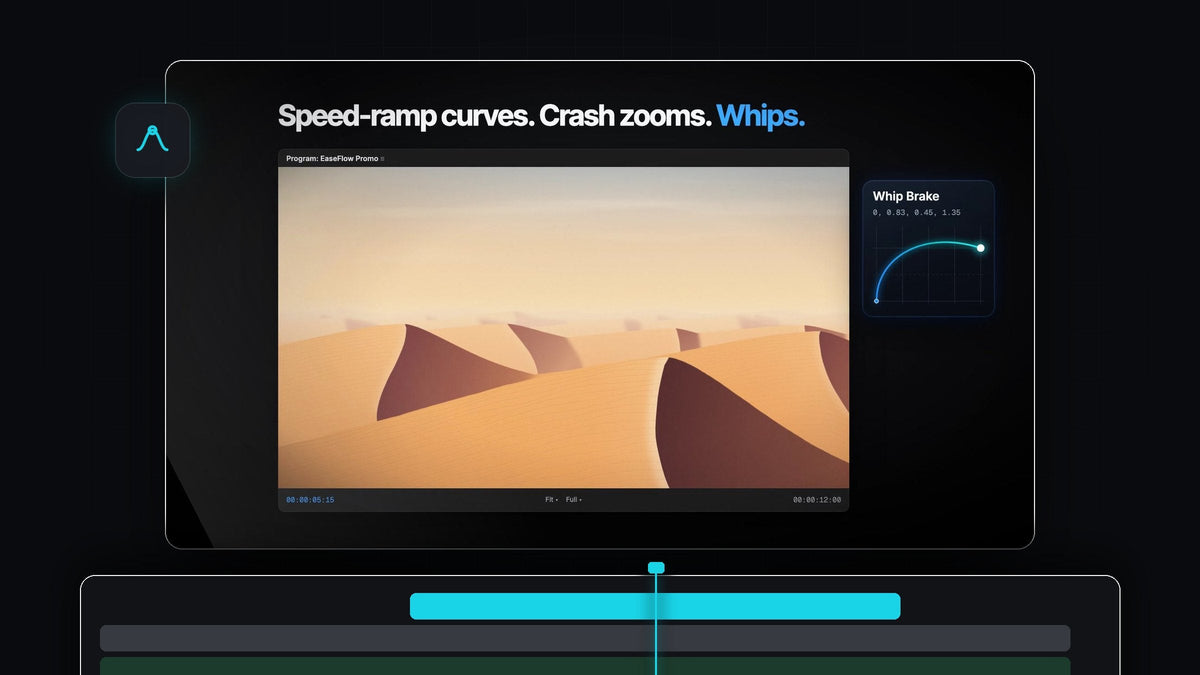
Jede Kurve, die ein Motion Editor braucht
Du suchst eine Easify Alternative für Premiere Pro? EaseFlow gibt dir ein komplettes Easing-Toolkit in einem Panel: 72 fertige Kurven in EaseFlow Pro, einen echten Graph-Editor und Apply mit einem Klick, auf Mac und Windows.
Wähle eine Kurve, klicke auf Apply, und jeder Frame zwischen deinen zwei Keyframes folgt ihr. Du kaufst einmalig: 24,99 $ für Standard oder 34,99 $ für Pro, mit kostenlosen Updates auf Lebenszeit und kommerzieller Lizenz.
Intro ansehen
Vier Bibliotheken, 72 Kurven
Beim Easing geht es meistens darum, das richtige Gefühl zu treffen. EaseFlow hält vier Preset-Bibliotheken in Tabs unten im Panel bereit, jede nur einen Klick entfernt.
- Default (25 Kurven). Die Klassiker: Sine, Quad, Cubic, Expo, Circ, Back und mehr, jeweils als In, Out und In Out.
- Essentials (10 Kurven, Pro). Die Standardkurven für Zooms, Whip Pans, Titel und Bauchbinden.
- Apple (12 Kurven, Pro). Federnde, natürliche Springs vom sanften Ausklingen bis zum vollen Boing, gemacht für Pop-ins, Titel und Sticker.
- Creator Pro (25 Kurven, Pro). Creator-Easings für knackige Edits, inklusive Speed-Ramp-Kurven.

EaseFlow Pro enthält außerdem jedes Easing-Pack, das wir künftig hinzufügen, deine Bibliothek wächst also ohne weiteren Kauf.
Creator-Kurven für knackige Edits
Das Creator Pro Pack ist für Edits gemacht, die Energie brauchen: ein Crash Zoom auf den Drop, ein Whip, der in die nächste Einstellung abbremst, ein Titel, der auf den Beat einschlägt. Jede Kurve ist ein benanntes Preset, die Bewegung, die dir letzte Woche gefallen hat, ist heute also derselbe Klick.

Kombiniere sie mit einem Zoom, der auf Scale gekeyframed ist, wie in unserem Tutorial für flüssige Zooms, und die Bewegung landet mit echtem Gewicht statt als flaches Gleiten.
Schritt 1: EaseFlow Pro installieren
Wähle Pro auf der EaseFlow-Seite, um alle vier Bibliotheken zu bekommen. Dein Lizenzschlüssel und die Download-Links kommen direkt nach dem Kauf per E-Mail.
Starte den geführten Installer für Mac oder Windows. Er richtet die EaseFlow App und das Premiere Pro Plugin ein, und eine kleine Menüleisten-App hält alles aktuell. EaseFlow funktioniert mit Premiere Pro 2021 bis 2026.
Schritt 2: Bibliothek und Kurve wählen
Öffne das EaseFlow-Panel in Premiere Pro und docke es neben Effect Controls an. Klicke auf den Tab Creator Pro und wähle eine Kurve. Der Graph über den Presets zeigt ihre Form, und die Vorschau spielt die Bewegung live ab.
Mit Out, In & Out oder In legst du fest, welches Ende der Bewegung geeast wird, und mit den Property-Chips (Position, Scale, Rotation, Opacity) lässt du einzelne Eigenschaften aus.
Schritt 3: Auf jeden ausgewählten Clip anwenden
Setze den Playhead auf deine Keyframes und klicke auf Apply. EaseFlow easet die Keyframes am oder nächst dem Playhead auf allen ausgewählten Clips gleichzeitig, ein Stapel Titel oder eine Reihe Einstellungen braucht also nur einen Klick.

Gekrümmte Bewegungspfade bleiben gekrümmt, denn Position folgt dem Pfad, den Premiere zwischen deinen Keyframes zeichnet. Es funktioniert auch mit Anchor Point und Effektparametern, auf Video- und Audioclips.
Schritt 4: Die Kurve anpassen
Etwas mehr Biss gefällig? Zieh die Griffe im Graph-Editor. Halte Shift zum Einrasten und Alt zum Spiegeln, und zieh einen Griff über den Rand für Overshoot. Drück +, um sie in deiner eigenen Bibliothek zu speichern, und markiere sie als Favorit.
Gib den Kurven, die du am häufigsten nutzt, ein eigenes Tastenkürzel, dann easest du, ohne das Panel überhaupt anzufassen. Unser kompletter EaseFlow Guide erklärt jede Einstellung.
Warum Editoren EaseFlow wählen
- Es arbeitet so wie Premiere. Keyframes wie gewohnt setzen, dann easen. Keine neue Timeline zu lernen.
- Saubere Timelines. EaseFlow fügt nur die Keyframes hinzu, die eine Kurve braucht, und verschiebt deine nie.
- Gefahrlos ausprobieren. Einmal Cmd+Z (Ctrl+Z unter Windows) und das Easing ist wieder weg.
- Auto Mode. Schalte ihn ein, und jedes neue Keyframe-Paar wird geeast, sobald das zweite gesetzt ist.
- Einmal zahlen. Eine lebenslange Lizenz mit kostenlosen Updates, auf Mac und Windows.
FAQ
Was ist die beste Easify Alternative für Premiere Pro?
EaseFlow. Es bringt 72 Easing-Kurven, einen Graph-Editor mit Einrasten, Auto Mode und Rückgängig in einem Schritt nach Premiere Pro, zum einmaligen Preis auf Mac und Windows.
Wie viele Easing-Presets hat EaseFlow?
EaseFlow Pro hat 72 Kurven in vier Bibliotheken: Default (25), Essentials (10), Apple (12) und Creator Pro (25). Standard enthält das Default Pack mit 25 Kurven.
Was ist der Unterschied zwischen Standard und Pro?
Standard (24,99 $) ist das komplette Plugin mit allen Kernfunktionen und dem Default Pack. Pro (34,99 $) bringt 47 zusätzliche Presets, federnde Kurven und jedes künftige Easing-Pack.
Kann ich später von Standard auf Pro upgraden?
Ja. Wähle jederzeit Upgrade to Pro auf der Produktseite, um alles aus Pro freizuschalten.
Jede Kurve in einem Panel, zu einem Preis. Hol dir EaseFlow Pro für Premiere Pro.



