

 von
von 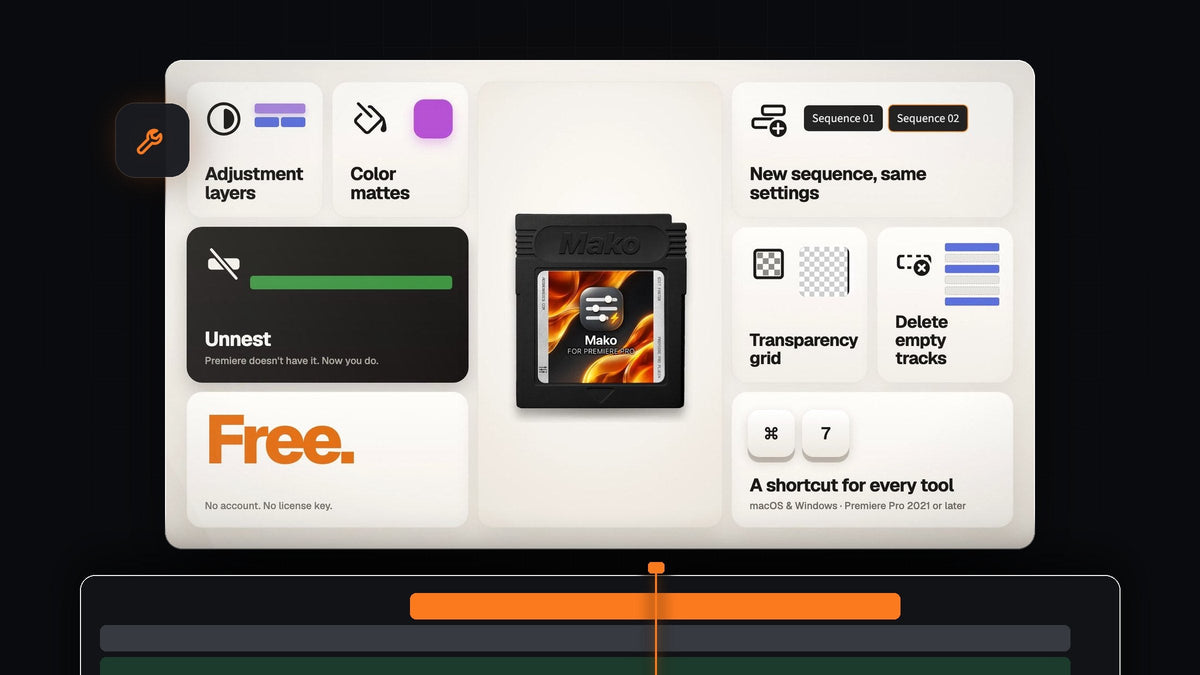
Mako ist ein kostenloses Premiere-Pro-Panel, das die Aufgaben, die Cutter dutzende Male pro Session wiederholen, einen Klick entfernt platziert: Einstellungsebenen, Color Mattes, neue Sequenzen, das Transparenzraster, Unnesting und das Aufräumen leerer Spuren. In Premiere Pro bedeutet jede davon normalerweise ein Menü, einen Dialog oder etwas hineinzuziehen und zurechtzuschneiden. Mit Mako klickst du einen Button, und es ist erledigt, genau dort, wo du es brauchst.
Was Mako kann
Mako ist ein kleines Panel mit sechs Buttons, das direkt neben deinem Tools-Panel andockt. Es nutzt Adobes eigene Spectrum-Icons und folgt deiner Einstellung für die Panel-Helligkeit, sodass es wie ein Teil von Premiere Pro aussieht.

- Adjustment Layer. Fügt eine Einstellungsebene über den ausgewählten Clips auf der ersten freien Spur hinzu, meist in wenigen hundertstel Sekunden.
- Color Matte. Wähle eine Farbe, und das Matte landet dort, wo du es brauchst. Kein File-Menü und keine drei Dialoge.
- New Sequence. Erstellt eine neue Sequenz mit denselben Einstellungen, ohne sie von Hand anzugleichen.
- Transparency Grid. Schaltet das Transparenzraster mit einem Klick ein, damit du deine Freisteller prüfen kannst.
- Unnest. Legt die Clips einer verschachtelten Sequenz wieder auf ihre Spuren, an Ort und Stelle, mit Effekten, Keyframes und Geschwindigkeit.
- Delete Empty Tracks. Entfernt alle leeren Spuren auf einmal. Kein Dialog, kein Häkchensetzen.
- Überschreibt nie einen Clip. Neue Ebenen kommen auf die erste freie Spur darüber. Gibt es keine, fügt Mako eine hinzu.
- Ein aufgeräumtes Projekt. Einstellungsebenen liegen in einem Mako-Bin und werden wiederverwendet, damit dein Projekt nicht zugemüllt wird.
- Eigene Shortcuts. Gib jedem Button eine Taste, die in der Timeline funktioniert.
So benutzt du es
Mako ist kostenlos, der Einstieg ist also schnell. So installierst du es und nutzt jeden Button.
Schritt 1: Mako herunterladen und installieren
Lege Mako in den Warenkorb und geh zur Kasse. Es kostet 0 $, eine Karte ist also nicht nötig. Dein Download erscheint direkt nach dem Checkout auf der Bestellbestätigungsseite, und der Link kommt außerdem per E-Mail. Starte das Installationsprogramm, und es legt das Panel in Premiere Pro ab.
Schritt 2: Das Panel öffnen und andocken
Gehe in Premiere Pro zu Window > Extensions > Mako. Dock es, wo du willst. Neben dem Tools-Panel passt gut, denn Mako ordnet seine Buttons in einer Spalte an, wenn es schmal ist, und in einer Reihe, wenn es breit ist.
Schritt 3: Einstellungsebenen und Color Mattes hinzufügen
Wähle die Clips aus, die du beeinflussen willst, und klicke auf Adjustment Layer. Mako platziert sie direkt über deiner Auswahl, auf der ersten freien, nicht gesperrten Spur darüber, passend zugeschnitten. Ohne Auswahl deckt sie fünf Sekunden ab dem Playhead ab. Füge dann wie gewohnt deine Effekte hinzu.

Für einen einfarbigen Hintergrund oder einen farbigen Flash klicke auf Color Matte, wähle im Color Picker eine Farbe und drücke OK. Das Matte landet nach denselben Platzierungsregeln wie Einstellungsebenen in der Timeline.

Schritt 4: Freisteller mit dem Transparenzraster prüfen
Wenn du einen Hintergrund entfernst oder einen Greenscreen auskeyst, willst du genau sehen, was transparent ist. In Premiere Pro versteckt sich das Transparenzraster im Einstellungsmenü des Program-Monitors. In Mako ist es ein Button: Klicke auf Transparency Grid, um es einzuschalten.

Schritt 5: Eine verschachtelte Sequenz auflösen
Premiere Pro hat keinen Unnest-Befehl, normalerweise würdest du also die Verschachtelung ausschalten, die Sequenz wieder hineinziehen, ausrichten und das Nest löschen. Mit Mako wählst du die verschachtelte Sequenz in der Timeline aus und klickst auf Unnest. Ihre Clips kehren an Ort und Stelle auf ihre Spuren zurück, mit Effekten, Keyframes, Geschwindigkeit, Namen und Ein/Aus-Status, und verknüpftes Audio bleibt verknüpft. Lässt sich ein Clip nicht wiederherstellen (zum Beispiel ein Titel, ein Multicam-Clip oder ein zeitremappter Clip), lässt Mako das Nest unverändert, und jeder Schritt lässt sich rückgängig machen. Keyframe-Easing, Masken, Übergänge und Effekte, die auf das Nest selbst angewendet wurden, werden nicht übernommen, genau wie beim manuellen Auflösen.

Schritt 6: Aufräumen und Shortcuts hinzufügen
Klicke am Ende eines Schnitts auf Delete Empty Tracks, um alle leeren Spuren auf einmal zu löschen. Nutze New Sequence, wann immer du eine weitere Sequenz mit denselben Einstellungen wie die aktuelle brauchst. Noch schneller arbeitest du, wenn du einen Mako-Button rechtsklickst, Keyboard Shortcut wählst und einen Modifikator plus eine Taste drückst, etwa Cmd + 7, oder eine F-Taste allein. Shortcuts funktionieren in der Timeline oder im Monitor, solange das Mako-Panel geöffnet ist (hinter einem anderen Tab ist in Ordnung).

Für wen es gedacht ist
Mako ist für jeden Premiere-Pro-Cutter, von Einsteigern, die sich nicht durch Menüs wühlen wollen, bis zu Profis, die den ganzen Tag Einstellungsebenen und Mattes hinzufügen. Es ist dauerhaft kostenlos, ohne Lizenzschlüssel, Konto oder Testphase, es spricht also nichts dagegen, es auszuprobieren.
FAQ
Ist Mako wirklich kostenlos?
Ja. Es gibt keinen Lizenzschlüssel, kein Konto und keine Testphase. Geh für 0 $ zur Kasse, lade es herunter, und es gehört dir, Updates inklusive.
Welche Premiere-Pro-Versionen unterstützt Mako?
Mako funktioniert mit Adobe Premiere Pro 2021 bis 2026 unter Windows und macOS.
Wie öffne ich Mako in Premiere Pro?
Öffne es nach der Installation über Window > Extensions > Mako und dock es, wo du willst.
Wohin kommen Einstellungsebenen und Color Mattes?
Über die ausgewählten Clips, auf die erste freie, nicht gesperrte Spur darüber. Ohne Auswahl decken sie fünf Sekunden ab dem Playhead ab. Mako fügt eine Spur hinzu, wenn keine frei ist, und überschreibt nie einen Clip. Wenn du außerdem weichere Keyframes für die Ebenen willst, die du animierst, wirf einen Blick auf EaseFlow.
Sechs alltägliche Aufgaben, je ein Klick, kostenlos. Mako für Premiere Pro holen.




