

 von
von 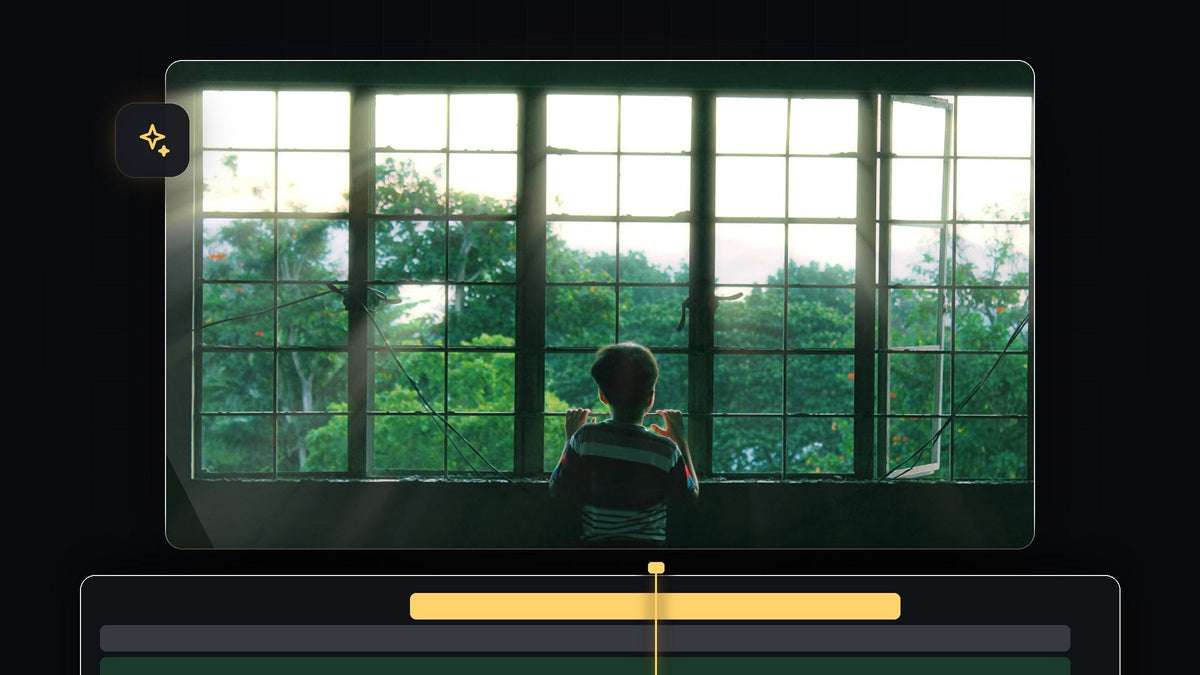
Lichtstrahlen verleihen jeder Szene mit hellem Fenster, Lampe oder Sonnenuntergang Tiefe und Stimmung. In diesem Tutorial fügst du in Premiere Pro Lichtstrahlen hinzu, richtest sie auf die Lichtquelle aus, machst sie weicher und färbst sie ein, damit sie natürlich in dein Footage passen.
Das Tutorial ansehen
Schritt 1: Einen Clip mit klarer Lichtquelle finden
Lichtstrahlen wirken am glaubwürdigsten, wenn sie von etwas ausgehen, das im Bild ohnehin hell ist, etwa einem Fenster, einer Tür oder der Sonne. Im Video steht eine Person vor einem großen Fenster. Lege deinen Clip auf die Timeline und achte darauf, dass der helle Bereich im Bild bleibt.
Schritt 2: Den Strahleneffekt suchen und anwenden
Öffne das Effects-Panel, gib rays ins Suchfeld ein und ziehe den Effekt Volumetric Rays FX auf deinen Clip. Das ist ein Lichteffekt eines Drittanbieters, er erscheint also nur, wenn dieses Effekt-Paket auf deinem Computer installiert ist. Das eingebaute VR Light Rays von Premiere Pro ist ein Übergang für Immersive Video und hier nicht gemeint.
Schneller mit BetterFX: Das Effects-Panel überspringen. Drücke deinen BetterFX-Shortcut, tippe die ersten Buchstaben von Volumetric Rays und drücke die Eingabetaste, um den Effekt auf den ausgewählten Clip anzuwenden. BetterFX holen
Öffne bei ausgewähltem Clip Effect Controls. Die Strahleneinstellungen findest du unter dem Effektnamen, mit Reglern wie Intensity, Highlights Only, Ray Length, Light Position und Softness.

Schritt 3: Die Lichtposition auf die Lichtquelle setzen
Klicke in Effect Controls auf den Effektnamen, dann erscheint im Program-Monitor ein kleines Fadenkreuz. Ziehe es an die Stelle, von der das Licht kommt, zum Beispiel das Fenster. Du kannst auch die beiden Werte von Light Position von Hand ändern. Die Strahlen fächern sich jetzt von diesem Punkt über das restliche Bild auf.

Schritt 4: Intensity, Highlights Only und Ray Length anpassen
Intensity steuert, wie stark die Strahlen sind. Highlights Only legt fest, wie viel vom Bild die Strahlen speist. Ein niedrigerer Wert lässt sie nur von den hellsten Stellen ausgehen. Ray Length bestimmt, wie weit sie in den Raum reichen. Bewege jeden Regler und beobachte dabei den Monitor, bis die Strahlen natürlich wirken. Dezent sieht meist besser aus als stark.
Schritt 5: Strahlen weichzeichnen, einfärben und einblenden
Erhöhe Softness, bis die Strahlen ihre harten Kanten verlieren. Scrolle dann nach unten und klicke auf das Color-Farbfeld, um einen warmen Ton wie sanftes Gelb oder Creme zu wählen. Mit Colorize verstärkst du die Färbung, und etwas Chromatic Aberration sorgt für einen Linsenlook. Lass den Blend Mode auf Additive, denn so wird das Licht wie echtes Licht auf dein Footage addiert.
Im Video verwendet der finale Look eine Intensity von etwa 42, eine Ray Length von etwa 39 und eine Softness von etwa 26, mit Volumetric Fog auf 0. Sieh das als Ausgangspunkt und passe es an deinen Clip an.

Schritt 6: Das Ergebnis prüfen
Spiele deinen Clip ab und vergleiche ihn mit dem Original, indem du den fx-Schalter neben dem Effektnamen umlegst. Die Strahlen sollten wirken, als gehörten sie zum Raum, und nicht, als wären sie darübergeklebt.

Tipps
- Zum echten Licht passen. Richte die Strahlen dorthin aus, wo das Licht wirklich herkommt, sonst wirkt der Effekt unecht.
- Dezent bleiben. Lichtstrahlen funktionieren am besten, wenn Zuschauer sie eher spüren als bemerken.
- Glow hinzufügen. Ein wenig Bloom um das Fenster macht den Effekt überzeugend. Probiere dafür unseren Glow-Highlight-Effekt obendrauf.
FAQ
Wie füge ich Lichtstrahlen in Premiere Pro hinzu?
Wende einen Volumetric-Rays-Effekt auf deinen Clip an, setze Light Position auf die Lichtquelle und passe Intensity, Ray Length und Softness an.
Welches Footage eignet sich am besten für Lichtstrahlen?
Aufnahmen mit klarer heller Quelle, etwa einem Fenster oder der Sonne, und dunklerer Umgebung, damit die Strahlen sichtbar werden.
Wie ändere ich die Farbe der Lichtstrahlen?
Klicke in Effect Controls auf das Color-Farbfeld und wähle einen neuen Ton. Erhöhe Colorize, um die Färbung zu verstärken.
Du willst mehr Glow und Licht in deinen Edits? Hol dir unsere kostenlosen Glow-Presets für Premiere Pro.




