

 von
von 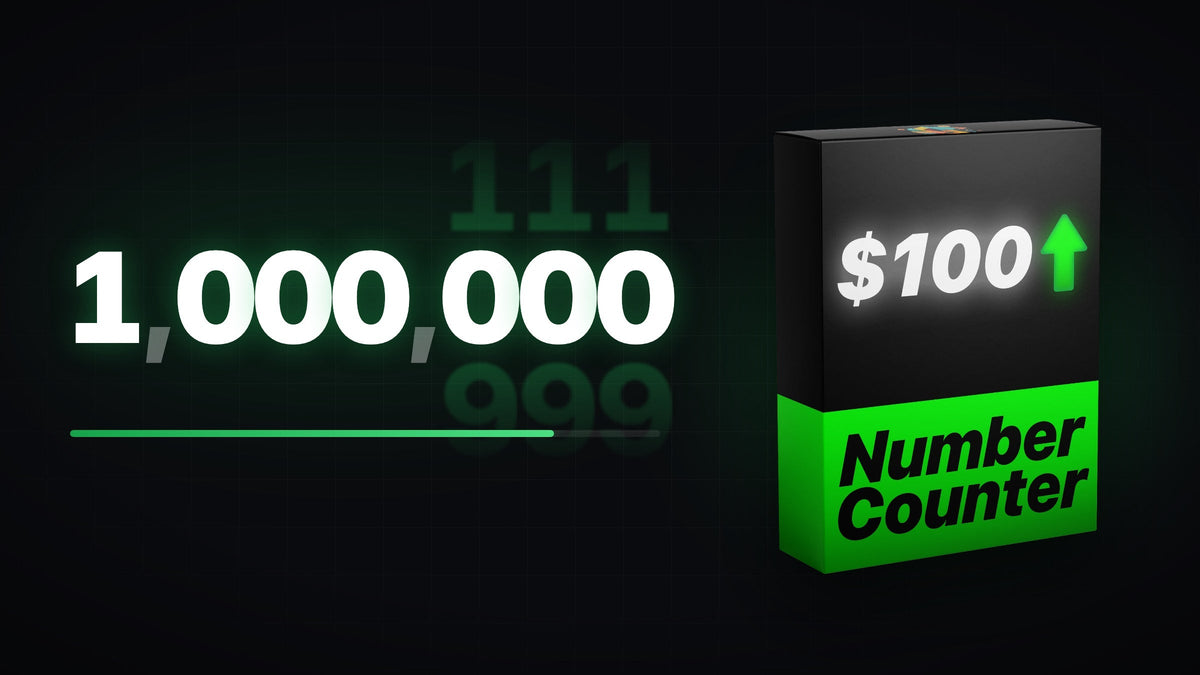
Premiere Pro hat keinen eingebauten Zahlenzähler, deshalb gibt es zwei Wege: Du baust ihn selbst oder nutzt ein Motion Graphics Template.
Das Tutorial ansehen
Das Video zeigt den gesamten Ablauf Schritt für Schritt, sodass du in deinem eigenen Projekt mitmachen kannst.
Der schnellste Weg: eine Zahlenzähler-Vorlage
Das Number Counting Animation Template ist ein vollständig anpassbares Motion Graphics Template (.mogrt) für Premiere Pro. Statt den Effekt von Grund auf zu bauen, ziehst du es einfach auf deine Timeline und richtest es in wenigen Sekunden ein.
- Lege Start- und Endwert sowie die Dauer des Zählvorgangs fest.
- Wähle, wie viele Dezimalstellen angezeigt werden, etwa für Preise oder Prozentwerte.
- Wähle das Easing, damit die Zählung sanft schneller und langsamer wird, statt gleichmäßig zu ticken.
- Ändere den Stil, damit er zu deinem Video passt: Schriftart, Farbe und mehr.
Du kannst die Regler direkt auf der Produktseite ausprobieren, bevor du kaufst.
So installierst du die Vorlage
- Lade die Vorlage herunter und entpacke sie bei Bedarf.
- Installiere die .mogrt-Datei in Premiere Pro. Unsere Anleitung zum Installieren und Anpassen von MOGRT-Dateien deckt jede Premiere-Pro-Version ab.
- Ziehe die Vorlage aus dem Vorlagen-Panel auf deine Timeline.
- Wähle sie aus und passe Zahlen, Dezimalstellen, Easing und Stil in den Steuerelementen der Vorlage an.
Tipps für bessere Zähl-Animationen
- Halte die Zählung kurz, etwa eine bis drei Sekunden, damit sie knackig wirkt.
- Füge einen Soundeffekt wie ein Ticken oder Whoosh hinzu. Unser kostenloses Soundeffekt-Paket bietet dir 82 zur Auswahl.
- Lass das Ende der Zählung mit Easing auslaufen, damit die Endzahl weich landet und gut lesbar ist.
Glatter mit EaseFlow: Baust du die Zählung mit eigenen Keyframes? EaseFlow gibt ihnen mit einem Klick Easing, damit die Zahlen sanft langsamer werden und der Endwert weich landet. EaseFlow ansehen
Suchst du weitere fertige Animationen? Stöbere in allen Motion Graphics Templates für Premiere Pro.



