

 kirjoittaja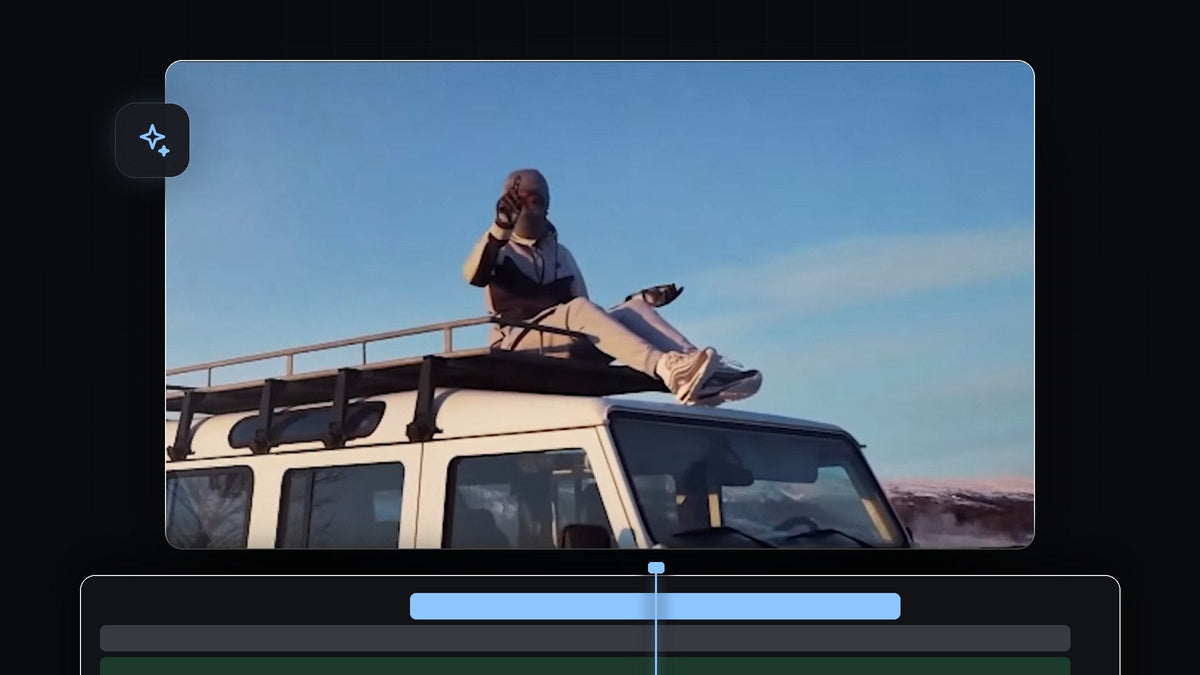
Katso video-opas
Vaihe 1: Vedä grain overlay videosi päälle
Tämä vaatii grain overlayn, eli videoklipin, jossa on filmin rakeisuutta harmaalla taustalla. Tuo se projektiisi ja vedä se raidalle suoraan videoklipin yläpuolelle. Leikkaa tai venytä se niin, että se kattaa saman pituuden kuin kuvamateriaali.

Vaihe 2: Aseta sekoitustilaksi Overlay
Valitse grain overlay ja avaa Effect Controls. Avaa kohdassa Opacity avattava Blend Mode -valikko ja valitse Overlay. Harmaa tausta katoaa ja vain rakeisuus sekoittuu materiaaliisi. Sen näkee selvimmin tasaisilla alueilla, kuten valkoisilla seinillä tai sinisellä taivaalla.

Vaihe 3: Vertaile 8 mm:n, 16 mm:n ja 35 mm:n rakeisuutta
Eri overlayt antavat erilaisen ilmeen. 8mm Grain on voimakkain ja näkyvin, karkea ja vintage-henkinen.

16mm Grain antaa voimakkaamman ilmeen kuin kevyt kosketus ja erottuu hyvin sinisellä taivaalla. 35mm Grain on se, jota käytät, kun haluat materiaalin näyttävän elokuvamaisemmalta. Se on paljon hienovaraisempi kuin kaksi muuta.

Vaihe 4: Monista overlay, jos se on liian lyhyt
Jos grain overlay on videotasi lyhyempi, monista se. Pidä Alt-näppäintä (Macilla Option) pohjassa ja vedä klippiä oikealle, sitten kohdista se ensimmäisen grain overlayn loppuun. Toista, kunnes se kattaa koko videosi. Koska rae on satunnaista kohinaa, kahden kopion välinen leikkaus ei erotu.

Vinkit
- Laske opacityä. Jos rae on liian voimakas, pienennä overlayn Opacitya klipin vaihtamisen sijaan.
- Aloita 35 mm:stä. Se on luonnollisin valinta elokuvamaiseen ilmeeseen. Käytä 8 mm:ä vintage- tai lo-fi-tyyliin.
- Laita rae adjustment layerille. Jos haluat lisätä rakeisuutta moneen klippiin kerralla, aseta overlay kaikkien yläpuolelle.
FAQ
Mitä sekoitustilaa käytän grain overlaylle?
Tässä oppaassa käytetään Overlay-tilaa. Se poistaa harmaan taustan ja säilyttää raetekstuurin.
Miten teen rakeisuudesta vähemmän näkyvää?
Laske overlayn opacityä tai käytä 35 mm:n rakeisuutta, joka on paljon hienovaraisempi kuin 8 mm tai 16 mm.
Toimiiko rakeisuus kaikessa kuvamateriaalissa?
Kyllä. Sen huomaa helpoiten tasaisilla alueilla, kuten taivaalla ja seinillä, mutta se tuo pintaa mihin tahansa otokseen.
Tarvitsetko valmiin grain overlayn seuraavaan projektiisi? Lataa ilmainen grain overlay.




