

 kirjoittaja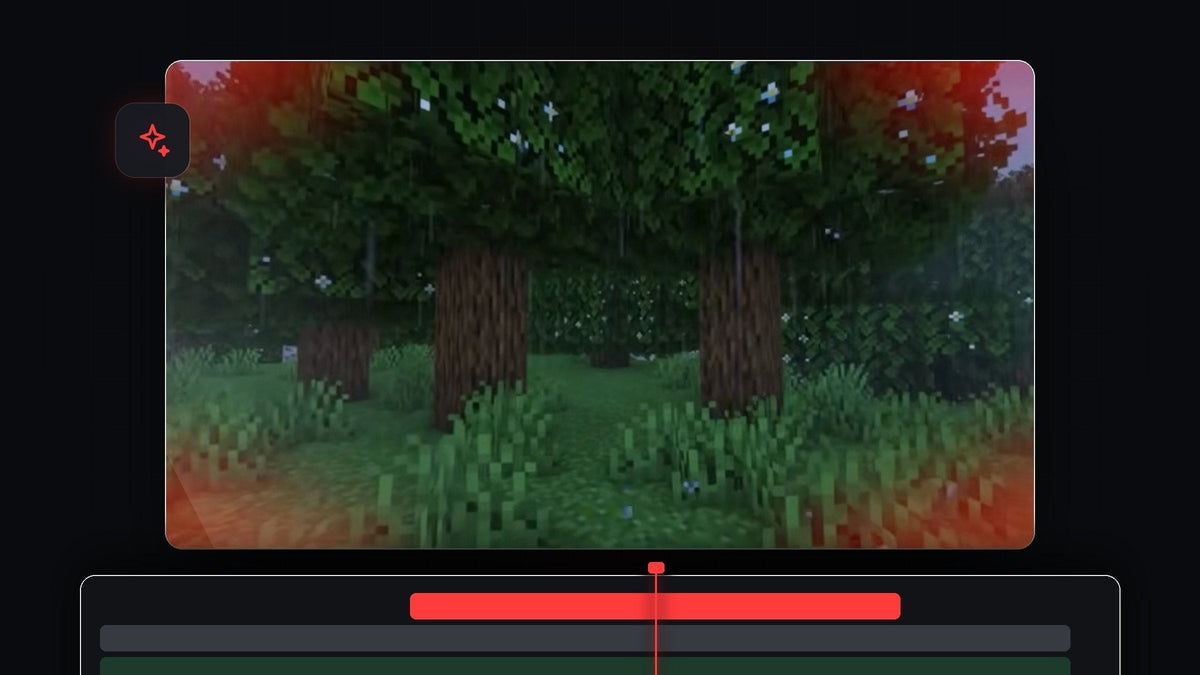
Katso opetusvideo
Vaihe 1: Luo punainen Color Matte
Avaa Project-paneeli, klikkaa New Item ja valitse Color Matte. Vahvista videoasetukset painamalla OK, valitse sitten voimakas punainen Color Picker -ikkunassa ja klikkaa uudelleen OK. Anna sille nimi, jos sitä pyydetään. Vedä matte klippisi yläpuolella olevalle raidalle ja venytä se kattamaan se osa klipistä, johon haluat vahinkotehosteen.

Yksi klikkaus Makolla: ilmainen Mako-paneeli lisää Color Matten valittujen klippien päälle, toistopään kohtaan, ensimmäiselle vapaalle raidalle yhdellä klikkauksella. Hanki Mako ilmaiseksi
Vaihe 2: Lisää ellipsimaski
Valitse Color Matte ja avaa Effect Controls. Klikkaa Opacity-kohdassa Create ellipse mask -kuvaketta. Program-monitoriin ilmestyy ellipsi sinisine kahvoineen. Vedä kahvoista ja venytä ellipsi leveäksi soikioksi, joka peittää suurimman osan kuvasta, suunnilleen kuten videossa.

Vaihe 3: Käännä maski
Nähdäksesi, mitä teet, rastita Inverted Effect Controlsin maskiasetuksista. Kuvan keskellä näkyy nyt klippisi ja vain reunat pysyvät punaisina. Tämä on se loukkaantumistehoste, jota tavoittelemme.
Vaihe 4: Pehmennä reunat
Kova reuna näyttää halvalta, joten nosta Mask Feather -arvoa reilusti. Videossa se nousee noin 500:aan. Nosta sitten Mask Expansion -arvoa (videossa noin 126), jottei ruudun keskellä ole liikaa punaista. Voit myös zoomata Program-monitoria hieman ulospäin, jolloin maskin kahvoja on helpompi säätää.

Vaihe 5: Laske peittävyyttä
Laske Effect Controlsissa matten Opacity-arvoa hieman, jotta punainen ei räjähdä liian voimakkaasti. Pehmeämpi punainen tuntuu enemmän oikealta peli-iskulta ja pitää materiaalisi luettavana.
Vaihe 6: Animoi sykintä keyframeilla
Klikkaa Opacity-kohdan vieressä olevaa sekuntikelloa luodaksesi keyframen. Siirry aikajanalla hieman eteenpäin ja laske peittävyys arvoon 0, jolloin punainen häviää. Valitse molemmat keyframet ja kopioi ne painamalla Ctrl + C (Cmd + C Macilla). Siirrä toistopää pidemmälle ja liitä ne painamalla Ctrl + V. Toista niin monta kertaa kuin haluat, niin saat sykkivän punaisen hehkun.

Vaihe 7: Pehmennä animaatio
Pehmeämpää sykettä varten valitse kaikki keyframet, klikkaa yhtä niistä hiiren oikealla painikkeella ja valitse Bezier. Tämä muuttaa keyframet lineaarisista kaareviksi, jolloin punainen tulee ja menee pehmeästi tasaisen nopeuden sijaan.
Pehmeämmin EaseFlow'lla: valitse keyframet ja käytä oikeaa easing-käyrää yhdellä klikkauksella Bezier-kahvojen raahaamisen sijaan. Katso EaseFlow

Vinkit
- Osu iskuun. Aseta ensimmäinen keyframe täsmälleen siihen kuvaan, jossa vahinko tapahtuu, jotta välähdys tuntuu liittyvän tapahtumaan.
- Lisää ääni. Lyhyt kipuääniefekti välähdyksen kohdalla tekee siitä uskottavan.
- Vaihda väriä. Käytä mattessa sinistä tai vihreää muihin tehosteisiin, kuten jäätymiseen tai myrkkyyn.
FAQ
Miten teen punaisen vahinkotehosteen Premiere Prossa?
Luo punainen Color Matte, lisää käänteinen ellipsimaski, nosta Feather-arvoa ja animoi Opacity keyframeilla.
Miksi maski käännetään?
Ilman käännöstä punainen näkyy keskellä. Kun maski käännetään, keskusta pysyy kirkkaana ja punainen jää reunoille.
Voinko käyttää tätä muihin peleihin tai videoihin?
Kyllä. Se toimii kaikella materiaalilla pelikuvasta toimintakohtauksiin. Jos haluat samantyyppisen ilmeen, kokeile esineen välähdyssiirtymää.
Haluatko lisää valmiita ilmeitä? Tutustu Ultimate Premiere Pro Presets -pakettiin, jossa on yli 500 esiasetusta.




