

 kirjoittaja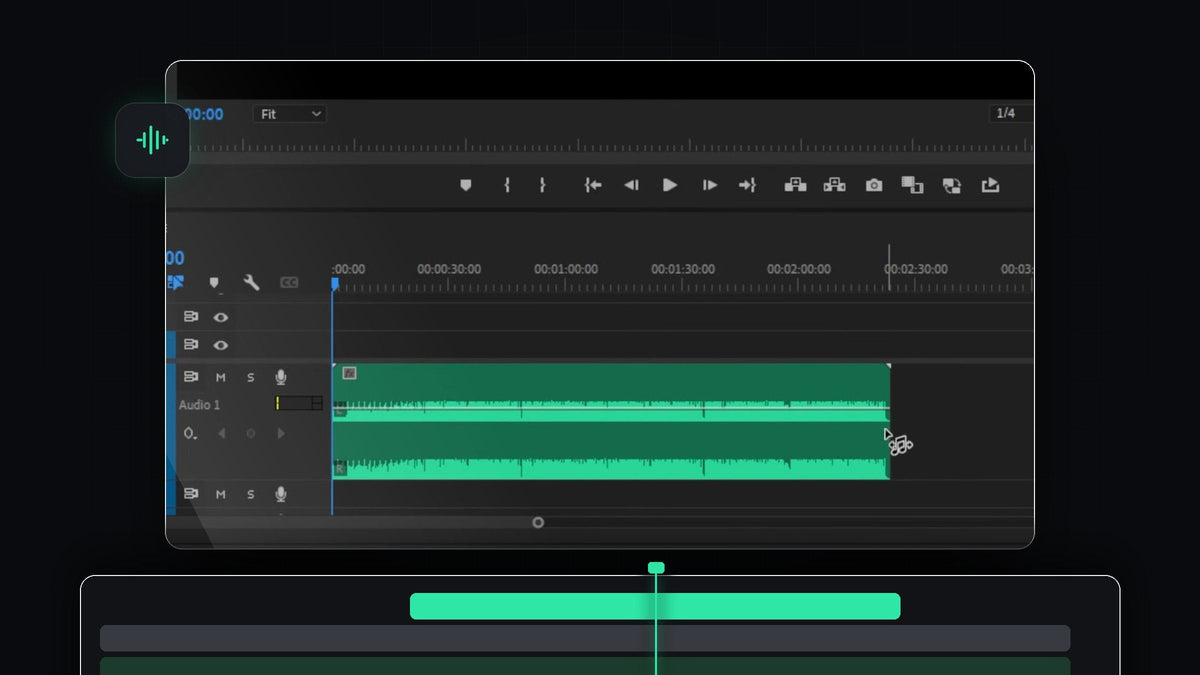
Katso opetusvideo
Vaihe 1: Vie kappale aikajanalle
Vedä musiikkitiedosto Project-paneelista äänialueelle, esimerkiksi Audio 1, ja aseta se sekvenssin alkuun. Premiere Pro osaa rakentaa kappaleen uudelleen järjestämällä sen omia osia, joten se toimii parhaiten selkeärakenteisen musiikin kanssa, esimerkiksi toistuvan biitin, säkeistöjen ja kertosäkeen kanssa.
Vaihe 2: Valitse Remix Tool
Katso työkalupalkkiasi. Ripple Edit Tool on ryhmässä yhdessä työkalujen Rolling Edit Tool, Rate Stretch Tool ja Remix Tool kanssa. Pidä Ripple Edit -kuvaketta painettuna, kunnes lista aukeaa, ja valitse Remix Tool. Kohdistin muuttuu pieneksi nuottikuvakkeeksi, joka kertoo työkalun olevan käytössä.

Vaihe 3: Vedä klippi haluamaasi pituuteen
Vie kohdistin äänileikkeen loppuun ja vedä sitä vasemmalle tai oikealle. Sen sijaan että raita vain typistettäisiin tai toistettaisiin silmukkana, Premiere Pro analysoi musiikin ja leikkaa ja liittää osia automaattisesti, jotta kappale kuulostaa edelleen luonnolliselta. Valkoinen ääriviiva näyttää pituuden, jota kohti olet menossa, ja klipin alla oleva pieni aikamerkintä näyttää tarkan keston.
Aaltomuodossa näkyvät siksak-merkit ovat kohtia, joissa Premiere Pro on liittänyt kappaleen eri osia yhteen. Lähennä aikajanaa ja soita nämä kohdat läpi tarkistaaksesi, että siirtymät kuulostavat sulavilta.

Vaihe 4: Avaa Essential Sound -paneeli
Saat enemmän hallintaa avaamalla Window > Essential Sound. Jos valikossa on jo valintamerkki, paneeli on auki ja sinun tarvitsee vain löytää sen välilehti. Valitse kappaleesi aikajanalta.

Vaihe 5: Merkitse klippi Music-tyypiksi ja käytä Durationia
Napsauta Essential Sound -paneelin Edit-välilehdellä Music, jotta Premiere Pro tietää klipin olevan kappale. Ota sitten käyttöön Duration-osio. Jätä Method arvoon Remix, joka järjestää kappaleen uudelleen, äläkä valitse Stretch-vaihtoehtoa, joka muuttaa tempoa.
Kirjoita tarvitsemasi pituus kenttään Target Duration. Premiere Pro kertoo osuvansa noin viiden sekunnin sisään arvosta, ja alla oleva Remix Duration näyttää pituuden, johon se todella päätyi.

Vaihe 6: Hienosäädä Segmentsillä ja Variationsilla
Avaa Customize, niin saat käyttöösi kaksi liukusäädintä. Segments määrää, kuinka moneen osaan kappale jaetaan: vähemmän segmenttejä tarkoittaa pidempiä, luonnollisempia osia, kun taas useampi segmentti antaa Premiere Prolle enemmän leikkauskohtia. Variations siirtää lopputulosta melodisemman ja harmonisemman välillä. Vedä kumpaakin säädintä hieman, kuuntele ja lopeta, kun silmukkakohtia ei enää huomaa.

Vinkit
- Aloita alkuperäisestä tiedostosta. Remiksaa koko, koskematon kappale, jotta Premiere Prolla on käytössään kaikki sen osat.
- Kuuntele jokainen liitoskohta. Soita siksak-merkit läpi kuulokkeilla ennen kuin lukitset leikkauksesi.
- Lisää lyhyt häivytys. Nopea häivytys aivan viimeisellä sekunnilla antaa lopulle siistin päätöksen.
UKK
Voinko lyhentää kappaletta Premiere Prossa katkaisematta sitä töksähtävästi?
Kyllä. Sekä Remix Tool että Duration-asetus toimivat molempiin suuntiin. Premiere Pro poistaa kappaleesta osia ja liittää loput yhteen, jolloin se rakentuu ja päättyy edelleen luonnollisesti.
Mitä eroa on Remixillä ja Stretchillä?
Remix järjestää musiikin osia uudelleen ja säilyttää alkuperäisen tempon ja sävelkorkeuden. Stretch nopeuttaa tai hidastaa koko raitaa, mikä muuttaa sen soundia.
Miksi tavoitepituus ei täsmää tarkasti?
Premiere Pron täytyy leikata musiikillisille iskuille, joten se pääsee vain muutaman sekunnin päähän tavoitteestasi. Säädä Segments-liukusäädintä tai typistä klipin viimeistä hetkeä osuaksesi tarkalleen tarvitsemaasi kuvaruutuun.
Tarvitsetko äänisuunnittelua täydellisesti ajoitetun musiikkisi rinnalle? Kokeile Sound Effects Pack Minia.


