

 kirjoittaja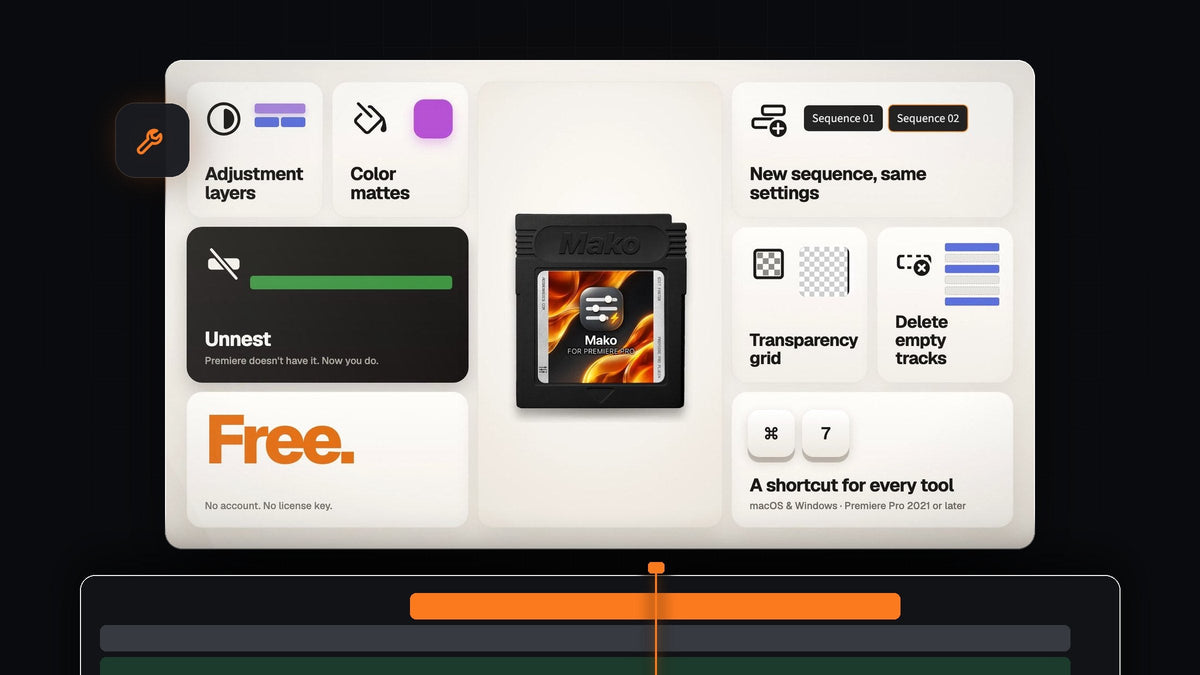
Mako on ilmainen Premiere Pro -paneeli, joka tuo työt, joita leikkaajat toistavat kymmeniä kertoja istunnossa, yhden napsautuksen päähän: säätökerrokset, color matteet, uudet sekvenssit, läpinäkyvyysruudukko, unnestaus ja tyhjien raitojen siivous. Premiere Prossa jokainen niistä tarkoittaa yleensä valikkoa, valintaikkunaa tai jonkin vetämistä paikalleen ja leikkaamista sopivaksi. Makolla napsautat painiketta ja homma on tehty juuri siinä, missä tarvitset.
Mitä Mako tekee
Mako on yksi pieni paneeli, jossa on kuusi painiketta ja joka telakoituu aivan Tools-paneelin viereen. Se käyttää Adoben omia Spectrum-kuvakkeita ja noudattaa paneelien kirkkausasetustasi, joten se näyttää kuuluvan Premiere Prohon.

- Adjustment Layer. Lisää säätökerroksen valittujen klippien päälle ensimmäiselle vapaalle raidalle, yleensä sadasosasekunneissa.
- Color Matte. Valitse väri, niin matte päätyy sinne, missä tarvitset sitä. Ei File-valikkoa eikä kolmea valintaikkunaa.
- New Sequence. Luo uuden sekvenssin samoilla asetuksilla ilman, että niitä tarvitsee sovittaa käsin.
- Transparency Grid. Kytkee läpinäkyvyysruudukon päälle yhdellä napsautuksella, jotta voit tarkistaa rajauksesi.
- Unnest. Palauttaa sisäkkäisen sekvenssin klipit raidoilleen paikoilleen efekteineen, avainkehyksineen ja nopeuksineen.
- Delete Empty Tracks. Poistaa kaikki tyhjät raidat kerralla. Ei valintaikkunaa eikä valintaruutuja.
- Ei koskaan ylikirjoita klippiä. Uudet kerrokset menevät ensimmäiselle vapaalle raidalle yläpuolelle. Jos sellaista ei ole, Mako lisää sellaisen.
- Siisti projekti. Säätökerrokset ovat Mako-binissä ja niitä käytetään uudelleen, joten projektisi ei täyty.
- Omat pikanäppäimet. Anna mille tahansa painikkeelle näppäin, joka toimii aikajanalla.
Näin käytät sitä
Mako on ilmainen, joten alkuun pääsee nopeasti. Näin asennat sen ja käytät jokaista painiketta.
Vaihe 1: Lataa ja asenna Mako
Lisää Mako ostoskoriin ja siirry kassalle. Hinta on 0 $, joten korttia ei tarvita. Lataus ilmestyy heti kassan jälkeen tilausvahvistussivulle, ja linkki lähetetään myös sähköpostiisi. Suorita asennusohjelma, niin se lisää paneelin Premiere Prohon.
Vaihe 2: Avaa ja telakoi paneeli
Siirry Premiere Prossa kohtaan Window > Extensions > Mako. Telakoi se mihin haluat. Tools-paneelin vieressä se toimii hyvin, sillä Mako asettaa painikkeensa sarakkeeseen kun paneeli on kapea ja riviin kun se on leveä.
Vaihe 3: Lisää säätökerroksia ja color matteja
Valitse klipit, joihin haluat vaikuttaa, ja napsauta Adjustment Layer. Mako sijoittaa sen suoraan valintasi päälle, ensimmäiselle vapaalle, lukitsemattomalle raidalle yläpuolelle, sopivaksi leikattuna. Jos mitään ei ole valittu, se kattaa viisi sekuntia toistopäästä. Lisää sitten efektisi sille tavalliseen tapaan.

Tasaista taustaa tai värillistä välähdystä varten napsauta Color Matte, valitse väri Color Pickerissä ja paina OK. Matte päätyy aikajanalle samoilla sijoitussäännöillä kuin säätökerrokset.

Vaihe 4: Tarkista rajaukset läpinäkyvyysruudukolla
Kun poistat taustan tai keyaat pois vihreän ruudun, haluat nähdä tarkalleen, mikä on läpinäkyvää. Premiere Prossa läpinäkyvyysruudukko on piilossa Program monitorin asetusvalikossa. Makossa se on yksi painike: napsauta Transparency Grid kytkeäksesi sen päälle.

Vaihe 5: Pura sisäkkäinen sekvenssi
Premiere Prossa ei ole unnest-komentoa, joten yleensä kytkisit sisäkkäisyyden pois, vetäisit sekvenssin takaisin, kohdistaisit sen ja poistaisit sisäkkäisen sekvenssin. Makolla valitset sisäkkäisen sekvenssin aikajanalta ja napsautat Unnest. Sen klipit palaavat raidoilleen paikoilleen efekteineen, avainkehyksineen, nopeuksineen, nimineen ja päällä/pois-tiloineen, ja linkitetty ääni pysyy linkitettynä. Jos klippiä ei voi rakentaa uudelleen (esimerkiksi otsikko, multicam-klippi tai aikaremapattu klippi), Mako jättää sisäkkäisen sekvenssin ennalleen, ja jokaisen vaiheen voi perua. Avainkehysten easing, maskit, siirtymät ja itse sisäkkäiseen sekvenssiin lisätyt efektit eivät tule mukana, aivan kuten käsin purettaessa.

Vaihe 6: Siivoa ja lisää pikanäppäimet
Napsauta leikkauksen lopuksi Delete Empty Tracks tyhjentääksesi kaikki tyhjät raidat kerralla. Käytä New Sequence -painiketta aina kun tarvitset uuden sekvenssin nykyisen asetuksilla. Voit työskennellä vielä nopeammin napsauttamalla mitä tahansa Mako-painiketta hiiren kakkospainikkeella, valitsemalla Keyboard Shortcut ja painamalla muuntonäppäintä ja näppäintä, kuten Cmd + 7, tai pelkkää F-näppäintä. Pikanäppäimet toimivat aikajanalla tai monitorissa niin kauan kuin Mako-paneeli on auki (toisen välilehden takana oleminen käy).

Kenelle se on tarkoitettu
Mako on jokaiselle Premiere Pro -leikkaajalle, aloittelijoista, jotka eivät halua kaivella valikoita, ammattilaisiin, jotka lisäävät säätökerroksia ja mattejä koko päivän. Se on ilmainen ikuisesti, ilman lisenssiavainta, tiliä tai kokeilujaksoa, joten kokeilemiselle ei ole estettä.
UKK
Onko Mako todella ilmainen?
Kyllä. Lisenssiavainta, tiliä tai kokeilujaksoa ei ole. Siirry kassalle hintaan 0 $, lataa se, ja se on sinun, päivitykset mukaan lukien.
Mitä Premiere Pro -versioita Mako tukee?
Mako toimii Adobe Premiere Pro 2021:stä 2026:een Windowsissa ja macOS:ssä.
Miten avaan Mako-paneelin Premiere Prossa?
Avaa se asennuksen jälkeen kohdasta Window > Extensions > Mako ja telakoi se mihin haluat.
Mihin säätökerrokset ja color matteet päätyvät?
Valitsemiesi klippien päälle, ensimmäiselle vapaalle, lukitsemattomalle raidalle niiden yläpuolelle. Jos mitään ei ole valittu, ne kattavat viisi sekuntia toistopäästä. Mako lisää raidan, jos vapaata ei ole, eikä koskaan ylikirjoita klippiä. Jos haluat myös pehmeämpiä avainkehyksiä animoimillesi kerroksille, tutustu EaseFlow'hun.
Kuusi arkista työtä, yksi napsautus kullekin, ilmaiseksi. Hanki Mako Premiere Prolle.




