

 kirjoittaja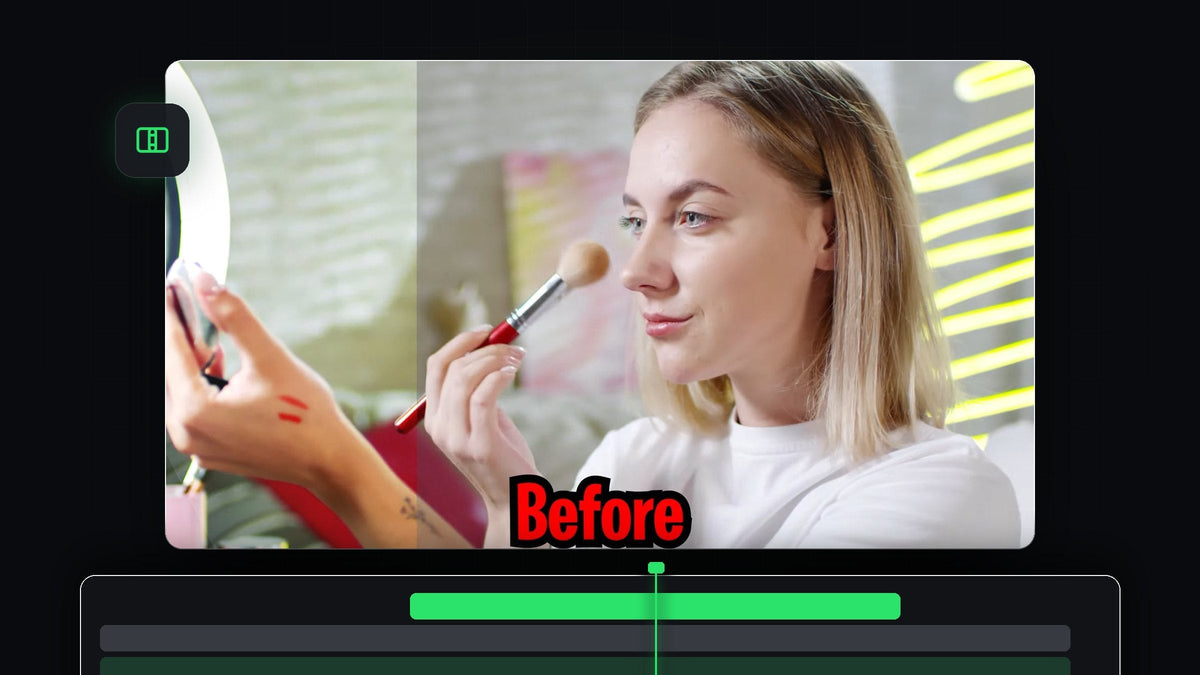
Katso ohjevideo
Vaihe 1: Aseta ennen- ja jälkeen-klipit päällekkäin
Laita Before-klippi raidalle V1 ja vedä After-klippi raidalle V2 suoraan sen päälle, niin että molemmat alkavat samasta kohdasta. Ylempi klippi pyyhitään pois paljastamaan alempi, joten varmista, että molemmilla klipeillä on sama pituus ja rajaus. Jos jälkeen-kuvasi on alkuperäisen värikorjattu tai retusoitu kopio, ne osuvat täydellisesti kohdalleen.

Vaihe 2: Lisää Wipe-siirtymä ylempään klippiin
Avaa Effects-paneeli valitsemalla Window > Effects ja hae Wipe. Vedä kohdasta Video Transitions > Wipe tavallinen Wipe-siirtymä After-klipin alkuun raidalla V2. Premiere Pro käsittelee klipin alussa olevaa siirtymää paljastuksena, joten alla oleva kuva paljastuu pyyhkäisyn edetessä.

Nopeammin BetterFXillä: ohita Effects-paneeli. Paina BetterFX-pikanäppäintä, kirjoita Wipe-sanan ensimmäiset kirjaimet ja paina Enter, niin se lisätään valittuun klippiin. Hanki BetterFX
Vaihe 3: Säädä pyyhkäisyn kesto ja suunta
Muuttaaksesi paljastuksen nopeutta vie osoitin siirtymän reunan päälle aikajanalla ja vedä sitä vasemmalle tai oikealle. Lyhyempi tuntuu napakalta, pidempi pehmeältä. Napsauta sitten siirtymää ja avaa Effect Controls. A / B -esikatselun ympärillä olevat pienet nuolet vaihtavat suuntaa, josta pyyhkäisy alkaa, joten voit valita vasemmalta oikealle, ylhäältä alas tai minkä tahansa muun reunan, joka sopii materiaaliisi.

Vaihe 4: Lisää Before- ja After-tekstit
Valitse työkalupalkista Type Tool (tai paina T), napsauta Program Monitoria ja kirjoita Before. Vaihda Selection Tool -työkaluun muuttaaksesi tekstin kokoa ja paikkaa. Vedä tekstiklippi aikajanalla klippien päälle ja trimmaa se kestämään täsmälleen yhtä kauan kuin kuvamateriaali.

Vaihe 5: Kopioi teksti ja pyyhkäise sekin
Pidä Alt (Macissa Option) pohjassa ja vedä tekstikerros ylös kopioidaksesi sen, ja aseta kopio After-klipin päälle. Kaksoisnapsauta kopiota Program Monitorissa, vaihda sana muotoon After ja siirrä se paikalleen. Lisää nyt sama Wipe-siirtymä ylimpään tekstikerrokseen, jotta kukin teksti ilmestyy ja katoaa yhdessä klippinsä kanssa.
Vaihe 6: Kohdista pyyhkäisyt
Zoomaa aikajanalle ja aseta toistopää kohtaan, jossa ensimmäinen pyyhkäisy päättyy. Trimmaa tekstipyyhkäisyn alkua niin, että se alkaa ja päättyy samoissa ruuduissa kuin klippipyyhkäisy. Kun kaksi siirtymää täsmäävät, teksti vaihtuu Beforesta Afteriin täsmälleen samaan aikaan kuin kuva.

Vinkit
- Pidä klipit yhtä pitkinä. Jos ennen- ja jälkeen-klipit menevät epäsynkkaan, vertailu ei enää vakuuta.
- Kokeile muita suuntia. Pystysuuntainen pyyhkäisy sopii pystykuvaan, vaakasuuntainen vaakakuvaan.
UKK
Miten teen ennen ja jälkeen -efektin Premiere Prossa?
Aseta klipin kaksi versiota eri raidoille, lisää Wipe-siirtymä ylemmän klipin alkuun ja säädä sitten sen kesto ja suunta.
Voinko käyttää tätä värinkorjausvertailuihin?
Kyllä. Käytä korjaamatonta materiaalia alempana klippinä ja korjattua versiota päällä. Samat vaiheet toimivat mille tahansa leikkaukselle tai retusoinnille.
Miksi en näe pyyhkäisyä?
Varmista, että siirtymä on ylemmän klipin alussa ja että alla oleva klippi on sen alapuolisella raidalla, ja että molemmat menevät aikajanalla päällekkäin.
Haluatko lisätä tämänkaltaisia efektejä kaivelematta paneeleja? Kokeile BetterFX:ää ja lisää mikä tahansa efekti pikanäppäimellä.


