

 kirjoittaja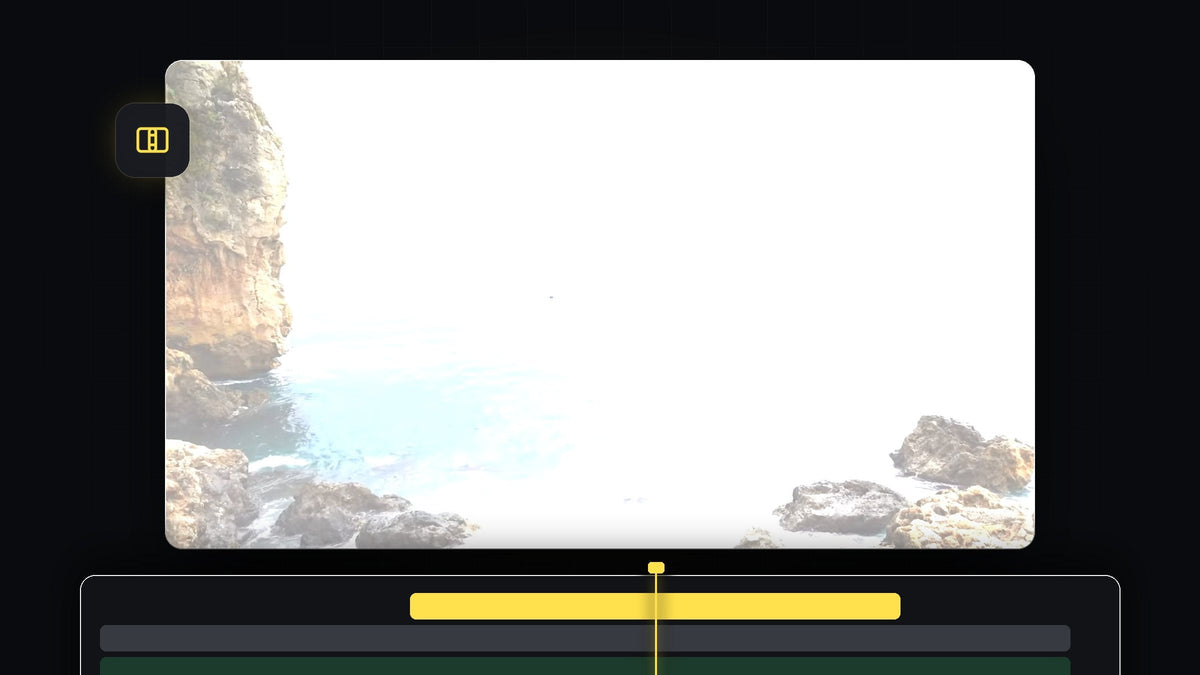
Katso opetusvideo
Vaihe 1: Luo Adjustment Layer
Mene Project-paneeliin ja napsauta alareunan New Item -kuvaketta. Valitse Adjustment Layer ja napsauta OK. Vedä sitten uusi Adjustment Layer Project-paneelista aikajanalla kahden videoklipin yläpuolella olevalle raidalle. Siihen lisäämäsi efekti vaikuttaa kaikkeen sen alla olevaan.

Yksi napsautus Makolla: ilmainen Mako-paneeli lisää Adjustment Layerin valittujen klippien päälle toistopään kohtaan ensimmäiselle vapaalle raidalle yhdellä napsautuksella. Hanki Mako ilmaiseksi
Vaihe 2: Aseta toistopää leikkauskohtaan
Aseta toistopää tarkalleen kahden klipin väliseen leikkauskohtaan. Lähennä aikajanaa, jos tarvitset lisää tarkkuutta. Adjustment Layerin pitää ulottua molempien klippien yli, jotta se peittää leikkauskohdan.

Vaihe 3: Lyhennä Adjustment Layer 10 ruutuun kummallakin puolella
Pidä nyt Shift painettuna ja paina Left Arrow -näppäintä kahdesti. Jokainen Shift-painallus hyppää useita ruutuja, ja kaksi painallusta siirtää toistopäätä noin 10 ruutua taaksepäin. Tee Adjustment Layeriin leikkaus siihen kohtaan esimerkiksi Razor tool -työkalulla tai Ctrl+K-pikanäppäimellä (Cmd+K Macilla), kun Adjustment Layerin raita on kohdistettu.
Siirrä toistopää takaisin klippien väliseen leikkauskohtaan, pidä sitten Shift painettuna ja paina Right Arrow -näppäintä kahdesti siirtyäksesi 10 ruutua eteenpäin. Tee toinen leikkaus. Valitse lopuksi Adjustment Layerin jäljelle jääneet osat molemmilta puolilta ja poista ne. Jäljelle jää lyhyt pala leikkauskohdan keskellä.

Vaihe 4: Lisää ProcAmp-efekti
Avaa Effects-paneeli ja hae ProcAmp. Se löytyy kohdasta Video Effects > Adjust. Vedä se aikajanalla lyhyen Adjustment Layerin päälle.
Nopeammin BetterFX:llä: ohita Effects-paneeli. Paina BetterFX-pikanäppäintäsi, kirjoita ProcAmp-efektin ensimmäiset kirjaimet ja paina Enter lisätäksesi sen valittuun klippiin. Hanki BetterFX
Vaihe 5: Lisää Brightnessiin avainruudut
Kun Adjustment Layer on valittuna, avaa Effect Controls. Siirrä toistopää Adjustment Layerin alkuun ja napsauta Brightness-kohdan vieressä olevaa sekuntikelloa asettaaksesi ensimmäisen avainruudun. Jätä arvoksi 0. Siirrä sitten toistopää leikkauskohtaan ja aseta Brightness arvoon 100. Kuva muuttuu valkoiseksi leikkauskohdassa.

Vaihe 6: Laske kirkkaus takaisin alas
Siirrä toistopää Adjustment Layerin loppuun. Napsauta Brightness-kohdan vieressä olevaa Reset-painiketta palauttaaksesi arvon takaisin arvoon 0. Avainruutu lisätään automaattisesti, joten kirkkaus nousee leikkauskohtaan asti ja laskee sen jälkeen. Toista nähdäksesi välähdyksen. Jos haluat sen pehmeämmäksi, lyhennä tai pidennä Adjustment Layeria.

Vinkit
- Lyhyempi tuntuu napakammalta. Vain muutaman ruudun välähdys iskee kovemmin, kun taas pidempi tuntuu unenomaiselta.
- Leikkaa biitille. Osuta kirkkain ruutu musiikin iskuun tai äänitehosteeseen.
- Kokeile toista ilmettä. Tyylitellyn siirtymän löydät kohdevälähdyssiirtymä -oppaastamme.
UKK
Miten teen valkoisen välähdyssiirtymän Premiere Prossa?
Aseta lyhyt Adjustment Layer leikkauskohtaan, lisää siihen ProcAmp ja lisää Brightness-arvoon avainruudut arvosta 0 arvoon 100 leikkauskohdassa ja takaisin arvoon 0.
Missä ProcAmp on Premiere Prossa?
Hae se Effects-paneelista. Se on kohdassa Video Effects > Adjust.
Voinko käyttää muuta väriä kuin valkoista?
Kyllä. Laske sen sijaan kirkkautta ja kokeile Color Mattea tai väriefektiä Adjustment Layerissa värillisen välähdyksen saamiseksi.
Haluatko valmiita siirtymiä äänillä? Kokeile ilmaisia glitch-siirtymiämme äänillä.


