

 kirjoittaja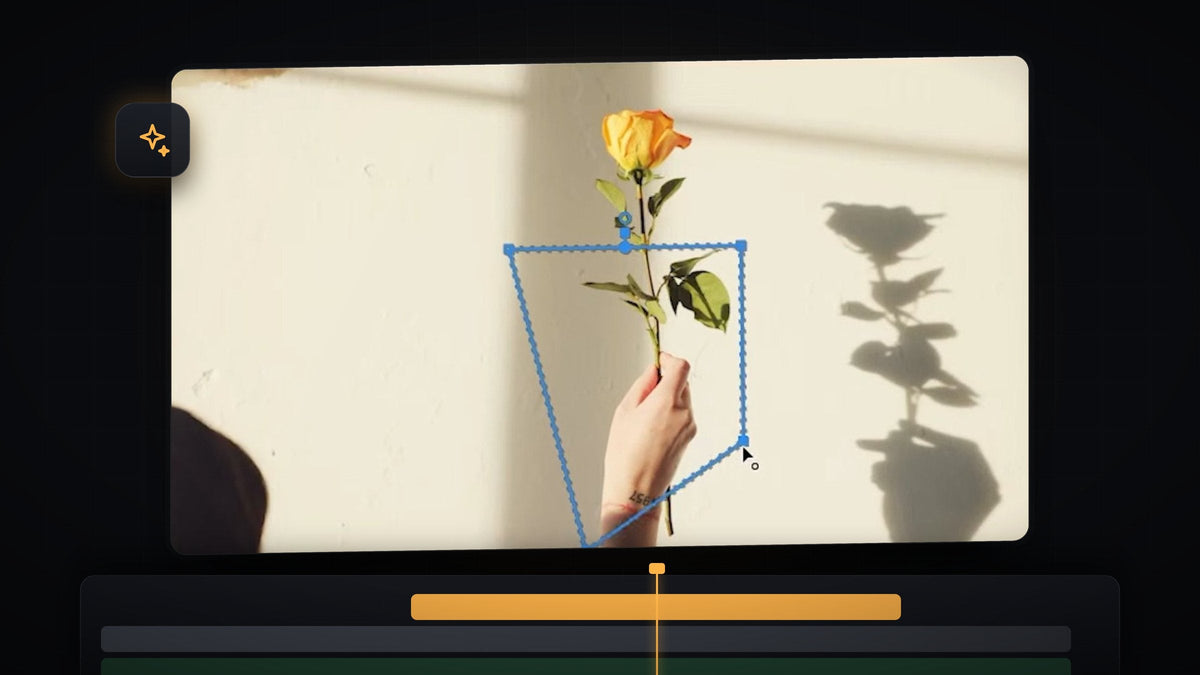
Katso opetusvideo
Vaihe 1: Lisää Gaussian Blur leikkeeseesi
Avaa Effects-paneeli (Window > Effects) ja kirjoita hakukenttään gaussian blur. Vedä Gaussian Blur kohdasta Video Effects > Blur & Sharpen sumennettavan leikkeen päälle. Valitse versio Blur & Sharpen -kansiosta, älä Convolution Kernel -versiota.

Nopeammin BetterFX:llä: ohita Effects-paneeli. Paina BetterFX-pikanäppäintäsi, kirjoita Gaussian Blur -tehosteen ensimmäiset kirjaimet ja paina Enter, niin se lisätään valittuun leikkeeseen. Hanki BetterFX
Vaihe 2: Piirrä maski kohteen ympärille
Valitse leike ja avaa Effect Controls. Gaussian Blur -tehosteen alla näet kolme pientä kuvaketta: ellipsin, suorakulmion ja kynän. Napsauta Pen-työkalua ja napsauta sitten Program Monitorissa pisteitä sumennettavan kohteen ympärille. Sulje muoto napsauttamalla ensimmäistä pistettä. Voit käyttää myös ellipsiä tai suorakulmiota, jos ne sopivat kohteeseen paremmin.

Tehoste vaikuttaa nyt vain maskin sisällä, joten mikään ei vielä näytä erilaiselta, koska sumennuksen määrä on yhä nolla.
Vaihe 3: Lisää sumennusta ja pehmennä reunaa
Nosta Effect Controls -paneelissa Blurriness-arvoa, kunnes kohde on piilossa haluamallasi tavalla. Videossa mennään noin arvoon 91, mutta voit valita kuvaasi sopivan voimakkuuden. Avaa sitten Mask ja nosta Mask Feather -arvoa. Suurempi feather häivyttää sumennuksen vähitellen terävälle alueelle, jolloin maskin reuna ei näy. Videossa arvo päätyy noin 39:ään.

Vaihe 4: Seuraa maskia, jotta se seuraa kohdetta
Jos kohde liikkuu tai kamera liikkuu, sumennuksen on liikuttava mukana. Mask Path -kohdan vieressä on seurantapainikkeet. Siirry leikkeen ensimmäiseen ruutuun ja napsauta Track selected mask forward. Premiere näyttää Tracking-ikkunan, jossa on edistymispalkki, ja siirtää maskia ruutu kerrallaan.

Kun seuranta on valmis, toista leike ja katso sumennettua aluetta. Jos maski ajautuu jossain kohdassa pois, siirry kyseiseen ruutuun, säädä maskia ja seuraa uudelleen siitä eteenpäin.
Vinkit
- Tee maskista hieman kohdetta suurempi. Pehmennetyn reunan kanssa hieman reilu maski piilottaa kohteen kokonaan ilman näkyvää ääriviivaa.
- Seuraa nopeassa liikkeessä pieninä osina. Jos kohde vaihtaa suuntaa tai nopeutta, seuraa uudelleen ongelmakohdasta koko leikkeen sijaan.
- Käytä mosaiikkia erilaisen tyylin saamiseksi. Sama maskiajatus toimii muiden sumennustehosteiden kanssa, jos haluat pikselöidyn ilmeen.
UKK
Miten sumennan vain osan videosta Premiere Prossa?
Lisää Gaussian Blur, piirrä maski kynä-, ellipsi- tai suorakulmiotyökalulla tehosteen alla Effect Controlsissa ja nosta Blurriness-arvoa. Vain maskin sisällä oleva alue sumenee.
Miten saan sumennuksen seuraamaan liikkuvaa kohdetta?
Käytä Mask Path -kohdan vieressä olevia seurantapainikkeita. Track selected mask forward analysoi leikkeen ja siirtää maskia puolestasi. Kasvoista tarkemmin kerromme oppaassamme kasvojen sumentamisesta Premiere Prossa.
Miksi sumennuksen reuna näkyy?
Maskin feather on liian pieni. Nosta Mask Feather -arvoa, jotta sumennus häipyy pehmeästi muuhun kuvaan.
Haluatko tämänkaltaiset tehosteet muutaman näppäinpainalluksen päähän? BetterFX antaa sinun hakea ja lisätä tehosteita poistumatta aikajanalta.




