

 kirjoittaja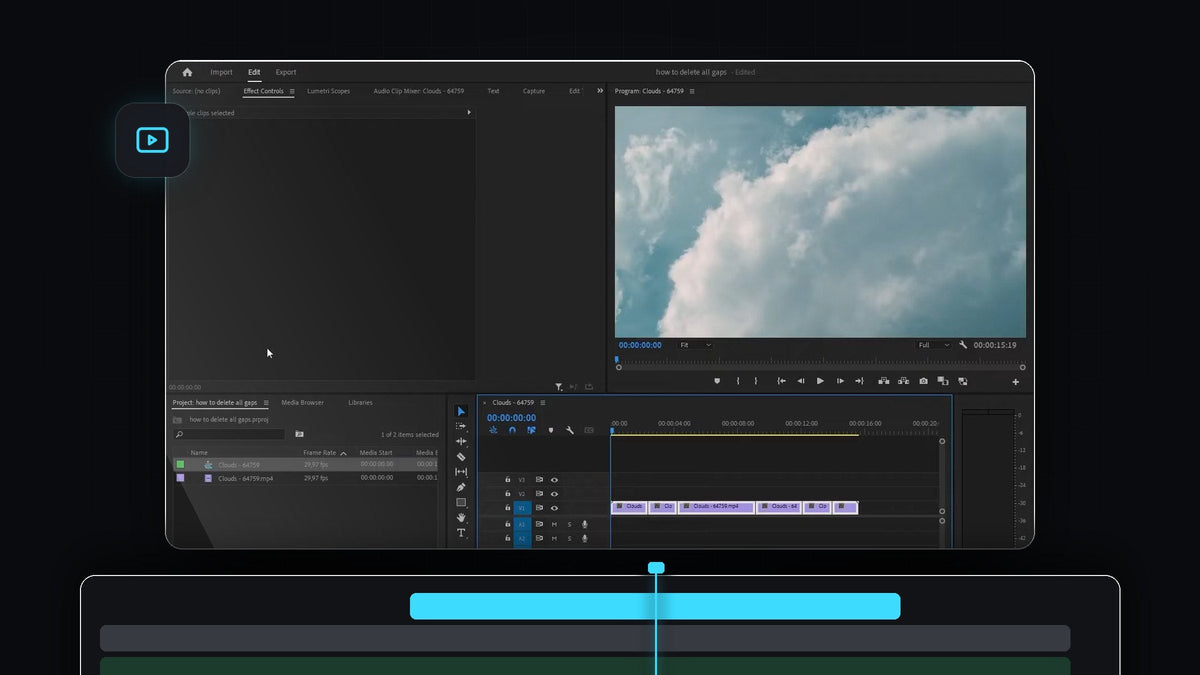
Katso video-ohje
Vaihe 1: Katso aikajanan aukot
Aloita sekvenssistä, jossa leikkeiden välissä on tyhjää tilaa. Näin käy jatkuvasti, kun poistat osioita, poistat hiljaisuutta tai trimmaat leikkeitä käyttämättä ripple deleteä. Jokainen tyhjä kohta näkyy raidalla reikänä ja toistuu mustana.

Vaihe 2: Valitse kaikki leikkeet
Napsauta aikajanaa, jotta se on aktiivinen paneeli, ja paina sitten Ctrl + A (Macilla Cmd + A) valitaksesi kaikki sekvenssin leikkeet. Kaikki leikkeet korostuvat, myös muiden raitojen leikkeet. Voit myös vetää valintaruudun pelkästään niiden leikkeiden ympärille, jotka haluat tiivistää.

Vaihe 3: Valitse Sequence > Close Gap
Kun leikkeet ovat yhä valittuina, avaa näytön yläreunan Sequence-valikko ja valitse Close Gap. Löydät sen valikon alaosasta, heti Go to Gap -komennon yläpuolelta. Premiere Pro sulkee valittujen leikkeiden välisen tyhjän tilan kerralla.

Vaihe 4: Tarkista lopputulos
Leikkeesi ovat nyt peräkkäin, ja sekvenssi on lyhyempi, koska tyhjä tila on poissa. Paina välilyöntiä ja toista leikkaukset varmistaaksesi, että kaikki sujuu haluamallasi tavalla.

Vinkit
- Lisää pikanäppäin. Close Gapilla ei ole oletuksena näppäintä, mutta voit määrittää sellaisen Premiere Pron pikanäppäinasetuksissa. Hae Close Gap ja anna sille mieluisa näppäin.
- Varo synkan rikkoutumista. Jos muilla raidoilla on musiikkia tai selostus, tarkista ne jälkeenpäin, sillä aukkojen sulkeminen voi siirtää leikkeitä suhteessa ääneen, joka ei kuulu valintaasi.
- Käytä ripple deleteä ensi kerralla. Kun valitset leikkeen ja painat Shift + Delete, se poistuu ja aukko sulkeutuu yhdellä kertaa, jolloin aukot eivät kasaannu.
FAQ
Miten poistan aukot Premiere Prossa?
Valitse leikkeet ja siirry kohtaan Sequence > Close Gap. Voit myös napsauttaa yksittäistä aukkoa hiiren kakkospainikkeella ja valita Ripple Delete.
Miksi aikajanallani on aukkoja alun perinkään?
Aukkoja syntyy, kun poistat leikkeitä tavallisella Delete-näppäimellä ripple deleten sijaan tai kun trimmaat leikkeitä niin, ettei muokkaus siirry mukana. Tyhjä tila jää siihen, missä leike oli.
Muuttaako Close Gap leikkeitäni?
Ei. Se vain siirtää leikkeitä aikajanalla tyhjän tilan täyttämiseksi. Niiden pituus, efektit ja nopeus pysyvät samoina.
Haluatko nopeuttaa myös muuta editointiasi? Hanki ilmainen Mako-paneeli Premiere Prolle.





