kirjoittaja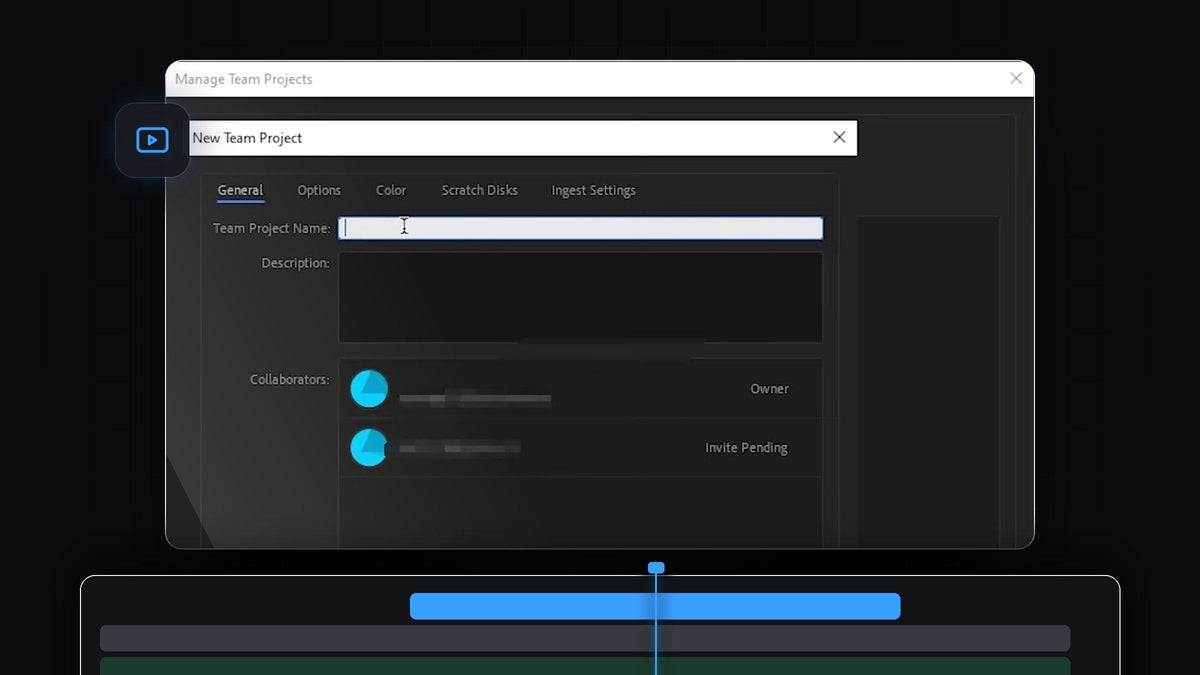
Katso opetusvideo
Vaihe 1: Aloita uusi Team Project
Jos olet Premiere Pron aloitusnäytössä, napsauta vasemmassa reunassa kohtaa New Team Project, heti Open Team Project -kohdan alapuolella. Jos et ole aloitusnäytössä, siirry sen sijaan kohtaan File > New > Team Project. Molemmat reitit avaavat saman ikkunan.

Vaihe 2: Avaa New Team Project -ikkuna
Manage Team Projects -ikkuna aukeaa. Napsauta sen alareunassa kohtaa New Team Project. Näkyviin tulee toinen ikkuna, jossa on välilehdet General, Options, Color, Scratch Disks ja Ingest Settings. Sinut on listattu Owner-roolilla kohdassa Collaborators.

Vaihe 3: Kutsu yhteistyökumppanisi
Napsauta Collaborators-kohdan alla olevaa Edit-painiketta. Kirjoita Edit Collaborators -ikkunassa sen henkilön sähköpostiosoite, jonka kanssa haluat työskennellä, kenttään Name or Email ja napsauta Invite. Hän saa sähköpostin, jossa on kutsulinkki, jota napsauttamalla hän liittyy Team Projectiin. Kunnes hän hyväksyy kutsun, hänen nimensä kohdalla lukee Invite Pending. Kun olet valmis, napsauta Close.

Vaihe 4: Nimeä Team Project
Napsauta takaisin New Team Project -ikkunassa kenttää Team Project Name ja kirjoita projektin nimi. Voit lisätä myös lyhyen kuvauksen. Yhteistyökumppanisi näkyy luettelossa merkinnällä Invite Pending, kunnes hän hyväksyy kutsun. Luo projekti napsauttamalla OK.

Vaihe 5: Avaa Team Project
Kun projekti on luotu, palaa luetteloon, valitse uusi projektisi ja napsauta Open. Premiere Pro avaa Team Projectin, ja voit alkaa lisätä kuvamateriaalia ja rakentaa sekvenssejä. Yhteistyökumppanisi avaa sen samalla tavalla kutsun hyväksyttyään valikosta File > Open Team Project.
Vinkit
- Käytä oikeaa sähköpostiosoitetta. Kutsu toimii vain siihen osoitteeseen liitetyllä Adobe-tilillä, joten kysy yhteistyökumppanilta, mitä osoitetta hän käyttää.
- Tarkista versiosi. Videossa käytetään Premiere Pro 2024:ää. Jos et näe Team Project -komentoja omassa versiossasi, katso Production-vaihtoehtoja samassa File > New -valikossa.
- Pidä omat projektisi järjestyksessä. Lue oppaamme offline-median korjaamisesta, ennen kuin jaatte tiedostoja tietokoneiden välillä.
FAQ
Missä New Team Project on Premiere Prossa?
Napsauta aloitusnäytössä kohtaa New Team Project tai siirry kohtaan File > New > Team Project.
Miten kutsun jonkun Team Projectiin?
Napsauta Collaborators-kohdan vieressä olevaa Edit-painiketta, kirjoita sähköpostiosoite kenttään Name or Email ja napsauta Invite. Hän saa sähköpostin, jossa on hyväksymislinkki.
Miten yhteistyökumppanini avaa projektin?
Kutsun hyväksymisen jälkeen hän siirtyy kohtaan File > Open Team Project, valitsee projektin ja napsauttaa Open.
Haluatko editoinnistasi viimeistellyn, kun tiimi on valmis? Tutustu Premiere Pro -lisäosiimme.