

 kirjoittaja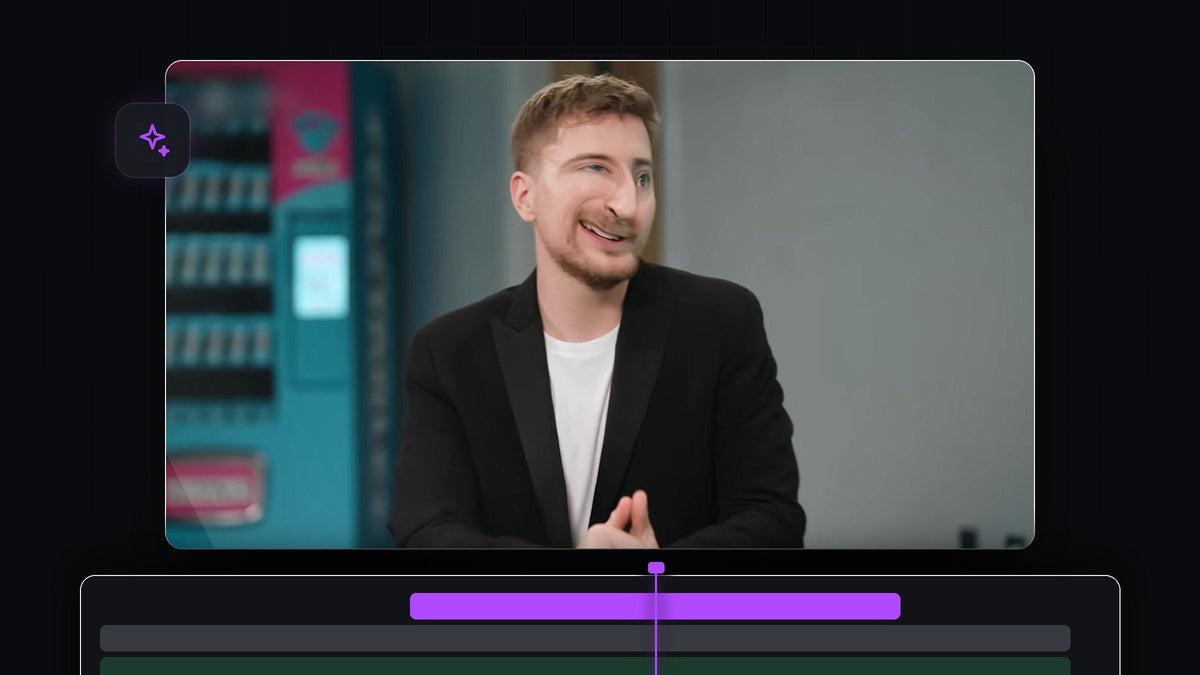
Katso opetusvideo
Vaihe 1: Sisäkkäistä klippi
Aseta puhuvan henkilön klippi aikajanalle. Valitse se, napsauta hiiren kakkospainikkeella ja valitse Nest. Sisäkkäistetyn sekvenssin avulla voit lisätä tehosteet koko klippiin yhdessä paikassa, vaikka siinä olisi leikkauksia tai muita tehosteita. Videossa klippi sisäkkäistetään ja valitaan sitten, jotta sen asetukset näkyvät Effect Controlsissa.

Vaihe 2: Lisää Twirl-tehoste
Avaa Effects-paneeli ja hae Twirl. Löydät sen kohdasta Video Effects > Distort > Twirl. Vedä se klipin päälle. (Haku näyttää Presets-kohdassa myös Twirl In ja Twirl Out, jotka ovat eri asia: valmiita siirtymiä.)

Nopeammin BetterFX:llä: ohita Effects-paneeli. Paina BetterFX-pikanäppäintäsi, kirjoita Twirlin ensimmäiset kirjaimet ja paina Enter lisätäksesi sen valittuun klippiin. Hanki BetterFX
Vaihe 3: Muotoile vääristymä
Avaa Effect Controlsissa Twirlin asetukset. Kolmella arvolla on merkitystä:
- Angle määrää, kuinka voimakkaasti kuvaa väännetään. Videossa se nostetaan korkeaan arvoon, noin 88 asteeseen.
- Twirl Radius määrää vaikutusalueen koon. Pieni säde, videossa noin 7, pitää vääristymän tiiviisti kasvojen ympärillä.
- Twirl Center määrää, missä pyörre sijaitsee. Siirrä se nenän tai silmien päälle.
Seuraa Program Monitoria säätäessäsi ja lopeta, kun kasvot näyttävät hauskoilta mutta ovat yhä tunnistettavat.

Vaihe 4: Lisää Twirl Centerille avainruudut
Ihmiset liikkuvat puhuessaan, joten pyörteen täytyy seurata. Napsauta Twirl Centerin vieressä olevaa sekuntikelloa luodaksesi ensimmäisen avainruudun. Siirry muutaman ruudun eteenpäin, vedä keskipiste Program Monitorissa niin, että se pysyy kasvoilla, ja Premiere Pro lisää uuden avainruudun. Toista tämä koko klipin läpi ja tarkista muutaman ruudun välein. Mitä enemmän avainruutuja asetat, sitä luonnollisemmalta tehoste näyttää.

Vaihe 5: Toista se
Katso tulos painamalla välilyöntiä. Jos pyörre lipsahtaa pois kasvoilta joissain kohdissa, siirry kyseiseen ruutuun ja korjaa Twirl Centeriä. Voit myös muuttaa Angle-arvoa eri kohdissa sykkivän, huojuvan ilmeen saamiseksi.

Vinkit
- Käytä säästeliäästi. Lyhyt vääristetty hetki vitsin ytimessä toimii paremmin kuin kokonainen video sitä.
- Lisää ääniefekti. Nopea suhahdus tai vingahdus tekee pläjäyksestä tehokkaamman.
- Yhdistä zoomeihin. Nopea lähennys kasvoihin saa vääristymän tuntumaan suuremmalta.
UKK
Missä Twirl-tehoste on Premiere Prossa?
Se löytyy Effects-paneelista kohdasta Video Effects > Distort > Twirl.
Miksi vääristymä ei seuraa kasvoja?
Twirl Center tarvitsee avainruudut. Napsauta sen sekuntikelloa ja siirrä keskipistettä muutaman ruudun välein henkilön liikkuessa.
Voinko vääristää vain osan kasvoista?
Voit. Käytä pientä Twirl Radiusta ja aseta Twirl Center vääristettävän piirteen, kuten nenän tai silmien, päälle.
Haluatko lisätä tämänkaltaisia tehosteita parilla näppäinpainalluksella? Kokeile BetterFX:ää.




