

 kirjoittaja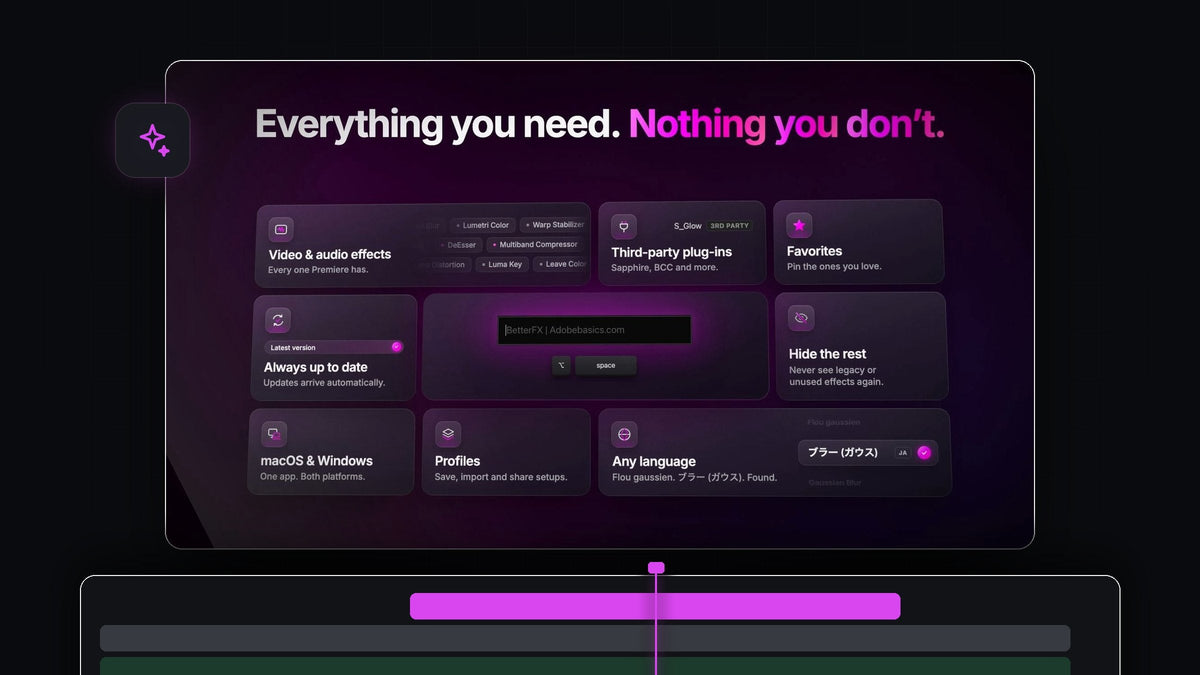
Lyhyt vastaus
Etsitkö Excalibur-vaihtoehtoa Premiere Prolle? BetterFX tuo jokaisen efektin, presetin ja kolmannen osapuolen pluginin yhden pikanäppäimen päähän, 29,99 dollarin kertamaksulla ja elinikäisillä päivityksillä.
Paina Macilla Option + Space tai Windowsissa Alt + Space, kirjoita muutama kirjain ja paina Enter. Mitään komentolistaa ei tarvitse opetella. Jos osaat nimetä efektin, osaat myös lisätä sen.
Katso esittely
Mitä BetterFX tekee editoinnillesi
Useimmiten kun tartut komentotyökaluun, haluat vain yhden asian: efektin klipille. BetterFX tekee siitä liikkeestä niin nopean kuin mahdollista ja pysyy muuten poissa tieltä.
- Älykäs haku. Kirjoita nimi, lyhenne tai muutama muistamasi kirjain. gb löytää Gaussian Blur -efektin ilman vierittämistä.
- Kaikki yhdessä haussa. Sisäänrakennetut efektit, omat presetisi ja kolmannen osapuolen efektit esimerkiksi Sapphire- ja Boris FX -plugineista, kaikki yhdessä hakupalkissa.
- Ryhmäkäyttö. Valitse rivi klippejä ja lisää efekti kaikkiin kerralla.
- Käyttöön perustuva järjestys. BetterFX oppii, mitä efektejä käytät eniten, ja nostaa ne kärkeen.
- Omat pikanäppäimet. Anna mille tahansa efektille, presetille tai kolmannen osapuolen pluginille omat näppäimet.
- Tehty isoihin projekteihin. Se on optimoitu pysymään nopeana myös suurissa, efektejä täynnä olevissa aikajanoissa.
Vaihe 1: Asenna BetterFX
Latauksesi on valmiina heti oston jälkeen, ja se tulee myös sähköpostiin. Aja ohjattu asennusohjelma Macille tai Windowsille, niin se asentaa BetterFX-sovelluksen ja Premiere Pro -pluginin puolestasi.
Siinä koko asennus. BetterFX toimii Premiere Pron versioiden 2021–2026 kanssa, ja tulevat päivitykset asentuvat automaattisesti.
Vaihe 2: Hae ja lisää efekti
Valitse klippi, paina BetterFX-pikanäppäintäsi ja kirjoita efektin ensimmäiset kirjaimet, esimerkiksi lum, kun haet Lumetri Color -efektiä. Paina Enter, niin se on lisätty, suoraan Effect Controls -paneeliin.
Hakupalkki leijuu aikajanasi päällä, joten katseesi ja osoittimesi pysyvät siellä, missä editoit. Avaa se tyhjällä haulla, niin viisi viimeisintä efektiäsi odottavat valmiina, uusin ensin.

Vaihe 3: Lisää yksi efekti kaikkiin valittuihin klippeihin
Valitse aikajanalta kokonainen rivi klippejä, avaa BetterFX ja valitse efekti kerran. Se lisätään jokaiseen valittuun klippiin, joten ilme kahteentoista otokseen vaatii yhden haun kahdentoista raahauksen sijaan.
Näin aloitat yhtenäisen värimäärittelyn nopeasti. Jos haluat sen jälkeen sovittaa ilmeen otoksesta toiseen, katso, miten kopioit värimäärittelyn Premiere Prossa.

Vaihe 4: Tee lempi-ilmeistäsi yhden näppäimen komentoja
Tallenna omat presetisi keyframeineen, niin ne näkyvät haussa kuten mikä tahansa sisäänrakennettu efekti. Ovatko presetit uusia sinulle? Opi, miten luot presetin Premiere Prossa.
Anna sitten suosikkiefekteillesi ja -preseteillesi omat näppäimet. Klikkaa BetterFX-paneelissa pikanäppäinkenttää sen vieressä ja paina esimerkiksi Option + 1. BetterFX varoittaa päällekkäisyyksistä, ja siitä eteenpäin valitset klipit, painat näppäimiä ja homma on valmis.

Vaihe 5: Pidä tulokset siisteinä ja asetuksesi siirrettävinä
Klikkaa silmää sellaisen efektin vieressä, jota et koskaan käytä, niin se katoaa hausta. Yksi kytkin pitää Premieren legacy-kopiot poissa tuloksistasi, ja voit palauttaa minkä tahansa Hidden-välilehdeltä.
Merkitse suosikkisi tähdellä, valitse Dark-, Light- tai Glass-ulkoasu ja yksi yhdeksästä korostusväristä, ja tallenna kaikki profiiliksi. Vie profiili yhtenä pienenä tiedostona ja tuo se mille tahansa muulle tietokoneelle, niin saat samat pikanäppäimet, suosikit ja ulkoasun. Kattava BetterFX-oppaamme käy läpi jokaisen asetuksen.
Ilmainen kumppani aikajanatöihin
Yhden klikkauksen aikajanatöihin, kuten säätötasoihin, värimatteihin, pysäytyskuviin ja sisäkkäistämiseen, telakoi ilmainen Mako-paneeli BetterFX:n viereen. Yhdessä ne pitävät kätesi näppäimistöllä ja katseesi editoinnissa.
UKK
Mikä on paras Excalibur-vaihtoehto Premiere Prolle?
Efektien löytämiseen ja lisäämiseen BetterFX. Yksi pikanäppäin hakee sisäänrakennetuista efekteistä, preseteistäsi ja kolmannen osapuolen plugineista ja lisää tuloksen jokaiseen valittuun klippiin.
Toimiiko BetterFX Macilla ja Windowsilla?
Kyllä. BetterFX tukee Premiere Pron versioita 2021–2026 sekä macOS:ssä että Windowsissa, ja kummallekin on oma asennusohjelmansa.
Voinko lisätä efektin moneen klippiin kerralla?
Kyllä. Valitse klipit aikajanalta, avaa BetterFX ja valitse efekti. Se lisätään kaikkiin yhdellä kertaa.
Sisältyvätkö tulevat päivitykset?
Kyllä. 29,99 dollarin ostoksesi sisältää elinikäisen käyttöoikeuden, automaattisesti asentuvat ilmaiset päivitykset ja kaupallisen lisenssin.
Jokainen efekti, preset ja plugin, yhden pikanäppäimen päässä. Hanki BetterFX Premiere Prolle.




