

 kirjoittaja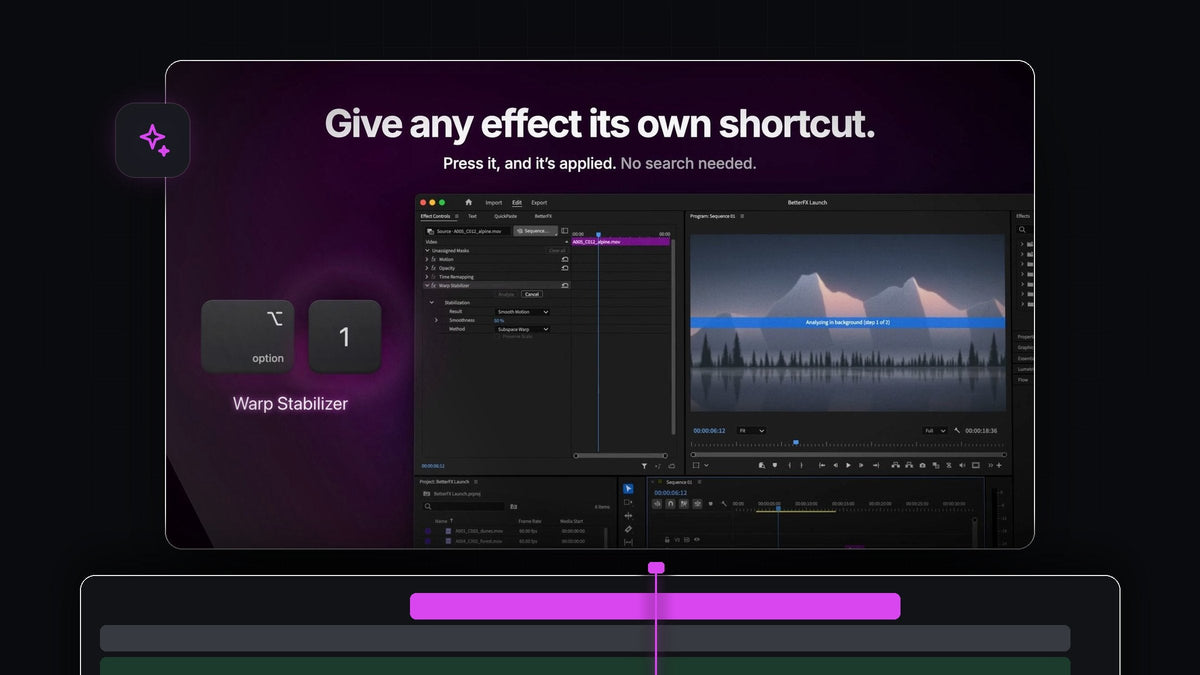
Vastaus heti alkuun
Etsitkö HyperShift vaihtoehtoa Premiere Prohon? BetterFX on näppäimistölähtöinen tapa lisätä efektejä: yksi pikanäppäin, muutama kirjain, Enter, sekä Macilla että Windowsilla.
Se maksaa kertamaksuna 29,99 $ elinikäisillä päivityksillä ja tukee Premiere Pron versioita 2021–2026.
Katso esittely
Tehty editoijille, jotka elävät näppäimistöllä
Jokainen käynti hiirellä vie vähän keskittymistä. BetterFX pitää koko efektityön näppäimistöllä haun avaamisesta tuloksen lisäämiseen, ja se sopii yhteen niiden pikanäppäinten kanssa, joita käytät jo Premiere Prossa.
- Yksi pikanäppäin avaa sen. Option + Space Macilla, Alt + Space Windowsilla.
- Kirjoita ja paina Enter. Ei vierittämistä eikä raahaamista. Efekti menee valituille klipeille.
- Näppäimet suosikeillesi. Anna mille tahansa efektille, presetille tai kolmannen osapuolen pluginille oma pikanäppäin ja ohita haku kokonaan.
- Sama asetus joka koneella. Vie pikanäppäimesi ja asetuksesi profiilina ja tuo se toiselle tietokoneellesi.
- Mac ja Windows. Yksi sovellus, molemmat alustat, ja kummallekin oma asennusohjelma.
Vaihe 1: Opettele se yksi pikanäppäin, jolla on väliä
Asenna BetterFX ohjatulla asennusohjelmalla, niin se määrittää sovelluksen ja Premiere Pro -pluginin puolestasi. Siitä eteenpäin kaikki alkaa yhdellä näppäinyhdistelmällä.

Valitse klippi aikajanalta ja paina yhdistelmää. Hakupalkki aukeaa editointisi päälle, ja kursori on jo kentässä.
Vaihe 2: Kirjoita muutama kirjain ja paina Enter
Kirjoita efektin alku, esimerkiksi cro efektille Crop, ja paina Enter. Efekti on lisätty ja odottaa Effect Controls -paneelissa, joten voit säätää arvot heti.

Myös lyhenteet toimivat, joten gb riittää efektille Gaussian Blur. Valitse ensin useita klippejä, niin efekti menee kaikille yhdellä kertaa.
Vaihe 3: Anna vakioefekteillesi omat näppäimet
Joitakin efektejä lisäät monta kertaa päivässä. Avaa BetterFX-paneeli, napsauta pikanäppäinkenttää efektin vieressä ja paina yhdistelmäsi, esimerkiksi Option + 1 efektille Warp Stabilizer. BetterFX varoittaa, jos näppäimet menevät päällekkäin jonkin muun kanssa.

Nyt valitset klipin, painat näppäimiä ja vakautus käynnistyy. Seuraavia asetuksia varten katso, miten videota vakautetaan Premiere Prossa.
Vaihe 4: Vie pikanäppäimesi jokaiselle tietokoneelle
Tallenna asetuksesi profiiliksi komennolla Save As. Siinä ovat pikanäppäimesi, suosikkisi, piilotetut efektit, hakuasetukset ja ulkoasu. Napsauta Export saadaksesi yhden pienen tiedoston ja käytä sitten Import toisella tietokoneellasi.
Samat näppäimet, samat suosikit, sama ulkoasu. Voit myös pitää profiilin asiakasta tai editointityyppiä kohden ja vaihtaa milloin haluat.
Lisää ilmaiset yhden klikkauksen aikajanatyökalut
Säätötasoja, värimatteja, pysäytyskuvia ja sisäkkäistämistä varten telakoi ilmainen Mako-paneeli BetterFX:n viereen. Sielläkin jokainen painike saa oman pikanäppäimen, joten koko editointi pysyy näppäimistöllä. Lue lisää säätötason pikanäppäimestä Premiere Prossa.
Miksi BetterFX sopii näppäimistötyöskentelyyn
Se tekee yhden asian ja tekee sen heti. Palkki on keskittynyt päällyskerros, joka ei koskaan keskeytä editointia, se nostaa eniten käyttämäsi efektit kärkeen ja pysyy nopeana myös suurissa, efektipainotteisissa projekteissa.
Maksat kerran, ja päivitykset asentuvat automaattisesti. Lue koko BetterFX-opas kaikista vaihtoehdoista tai siirry suoraan BetterFX:ään.
Usein kysyttyä
Mitä voin käyttää HyperShiftin sijaan Premiere Prossa?
BetterFX:ää. Paina yhtä pikanäppäintä, kirjoita muutama kirjain ja paina Enter lisätäksesi minkä tahansa efektin, presetin tai kolmannen osapuolen pluginin, Macilla ja Windowsilla.
Mikä on BetterFX:n oletuspikanäppäin?
Option + Space macOS:ssä ja Alt + Space Windowsissa.
Voinko lisätä efektin kokonaan ilman hakua?
Kyllä. Anna efektille oma pikanäppäin BetterFX-paneelissa. Valitse klipit, paina näppäimiä, ja se on lisätty.
Voinko käyttää BetterFX-asetuksiani kahdella tietokoneella?
Kyllä. Vie profiilisi yhtenä pienenä tiedostona ja tuo se toiselle tietokoneelle, niin saat samat pikanäppäimet, suosikit ja ulkoasun.
Onko BetterFX tilaus?
Ei. Se maksaa kertamaksuna 29,99 $, ja siihen kuuluvat elinikäinen käyttöoikeus, ilmaiset päivitykset ja kaupallinen lisenssi.
Jokainen efekti yhden pikanäppäimen päässä, Macilla ja Windowsilla. Hanki BetterFX.



