

 kirjoittaja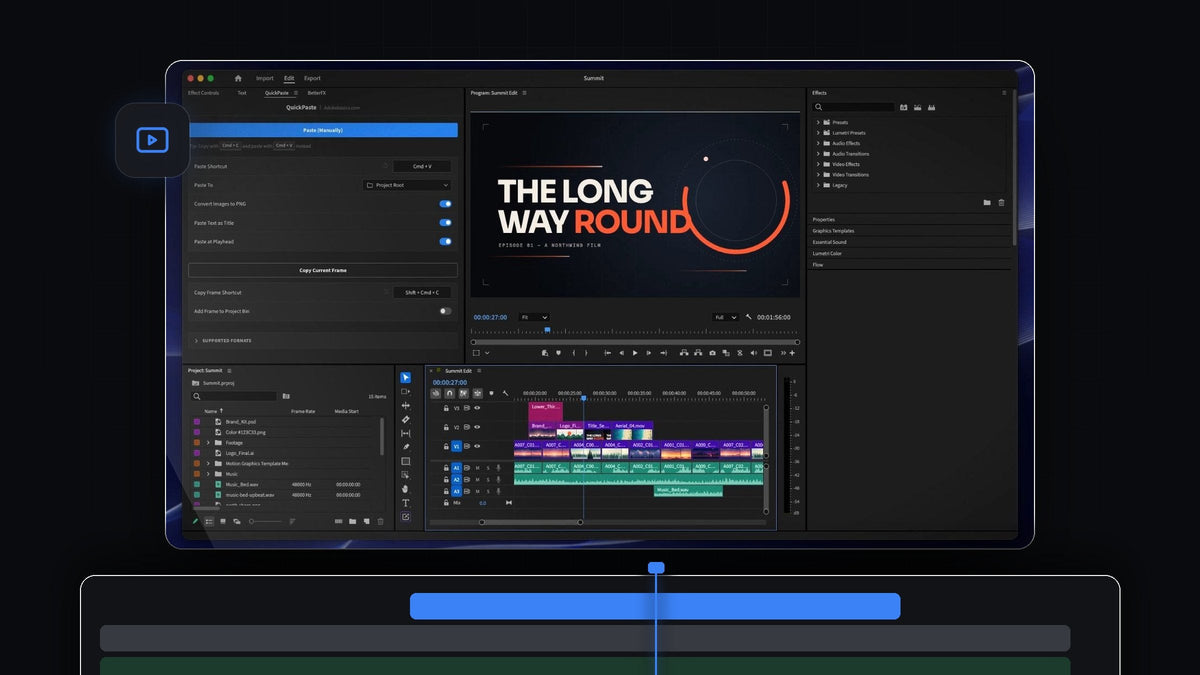
Katso esittely
Mitä QuickPaste tekee
QuickPaste toimii jo tuntemallasi liitä-pikanäppäimellä mistä tahansa Premiere Pron kohdasta. Ylimääräistä painiketta ei tarvitse painaa, eikä sinun tarvitse ensin klikata sen paneeliin.
- Kuvia mistä tahansa. Kuvakaappauksia, valokuvia ja suoraan verkkosivulta kopioituja kuvia. Jopa kopioitu kuvalinkki toimii.
- Automaattinen PNG-muunnos. WebP-, HEIC-, AVIF-, JPEG-, GIF-, TIFF-, BMP- ja RAW-kuvista tulee siisti PNG ennen kuin ne pääsevät Premiere Prohon.
- Vektorit ja Adobe-tiedostot. SVG-, PDF- ja EPS-grafiikka sekä Photoshop-, Illustrator-, After Effects- ja MOGRT-tiedostot, jotka tulevat sisään oikeana tiedostona.
- Video ja ääni. Jos Premiere Pro voi tuoda sen, QuickPaste voi liittää sen.
- Värit ja liukuvärit. Kopioi HEX-, RGB-, HSL-, CMYK- tai OKLCH-arvo tai CSS:n lineaarinen tai säteittäinen liukuväri ja liitä se leikkaukseesi.
- Teksti otsikkona. Kopioi mikä tahansa teksti, ja se päätyy otsikoksi, valmiina muotoiltavaksi.
- Lisää toistopäähän. Kytke päälle, niin jokainen liitto menee suoraan aikajanalle toistopään kohtaan.
- Valitse bin. Liitetyt tiedostot menevät omaan binniinsä, valitsemaasi binniin tai projektin juureen.
- Copy Current Frame. Kopioi toistopään alla oleva ruutu täysiresoluutioisena PNG:nä ja liitä se mihin tahansa sovellukseen.
Näin käytät sitä
Käyttöönotto vie kolme vaihetta, ja sen jälkeen vain liität.
Vaihe 1: Asenna QuickPaste
Lataus on valmiina tilausvahvistussivulla heti kassan jälkeen, ja linkki lähetetään myös sähköpostiisi. Suorita asennusohjelma: se asentaa QuickPaste-sovelluksen ja Premiere Pro -lisäosan puolestasi. Päivitykset asentuvat automaattisesti.
Vaihe 2: Kopioi jotain
Kopioi kuva niin kuin yleensä. Selaimessa napsauta kuvaa hiiren kakkospainikkeella ja valitse Copy Image. Myös kuvakaappaus, tiedosto Finderissa tai Resurssienhallinnassa, tyylitiedoston värikoodi tai rivi käsikirjoituksesta toimii. Mitään ei tarvitse tallentaa levylle ensin: QuickPaste tallentaa kopioidut verkkokuvat puolestasi.

Vaihe 3: Liitä se Premiere Prohon
Siirry Premiere Prohon ja paina Cmd + V tai Ctrl + V. Tiedosto ilmestyy projektisi binniin. Kun Paste at Playhead on päällä, se päätyy myös suoraan aikajanalle toistopään kohtaan. Kopioi kuusi tiedostoa kerralla, niin ne asetetaan peräkkäin ja MOGRT-tiedostot päälle.

Vaihe 4: Määritä QuickPaste-paneeli
Avaa QuickPaste-paneeli ja valitse, miten liittäminen toimii. Paste Shortcut antaa tallentaa oman pikanäppäimen ja nollata sen yhdellä napsautuksella. Paste To valitsee binnin. Kytke sitten päälle haluamasi asetukset: Convert Images to PNG, Paste Text as Title ja Paste at Playhead. Paste (Manually) -painike on olemassa, jos haluat mieluummin klikata.

Vaihe 5: Liitä värejä ja tekstiä
Kopioi väriarvo, esimerkiksi HEX-koodi tai OKLCH-arvo brändin tyylitiedostosta, ja liitä se. QuickPaste muuttaa sen matteksi täsmälleen siinä värissä. CSS-liukuvärit toimivat myös. Kopioi tekstirivi, kuten luvun nimi muistiinpanoistasi, ja se liitetään otsikkona, jota voit muotoilla heti.

Vaihe 6: Kopioi ruutu ulos Premiere Prosta
Se toimii myös toiseen suuntaan. Paina Copy Frame Shortcut -näppäintä (Macissa oletuksena Shift + Cmd + C), ja QuickPaste kopioi toistopään alla olevan ruudun täysiresoluutioisena PNG:nä. Liitä se chattiin, sähköpostiin tai dokumenttiin jakaaksesi still-kuvan asiakkaalle. Kytke päälle Add Frame to Project Bin, jos haluat säilyttää sen myös projektissasi.

Kenelle se on tarkoitettu
QuickPaste on leikkaajille, jotka tuovat jatkuvasti ulkopuolista materiaalia Premiere Prohon: YouTube-tekijöille, jotka lisäävät kuvakaappauksia ja verkkokuvia, leikkaajille, jotka sijoittavat logoja ja brändin tiedostoja, sekä kaikille, jotka lähettävät still-kuvia asiakkaille. Jos olet joskus tallentanut kuvan vain tuodaksesi sen minuuttia myöhemmin, QuickPaste poistaa nuo vaiheet.
UKK
Paljonko QuickPaste maksaa?
QuickPaste on kertaosto, tällä hetkellä 24,99 $ (normaalihinta 34,99 $). Hintaan sisältyvät elinikäinen käyttöoikeus, ilmaiset päivitykset ja kaupallinen lisenssi.
Mitä Premiere Pro -versioita QuickPaste tukee?
QuickPaste toimii Adobe Premiere Pro 2021:stä 2026:een Windowsissa ja macOS:ssä.
Mitä tiedostomuotoja voin liittää?
Kuvat (PNG, JPEG, GIF, WebP, HEIC, AVIF, TIFF, BMP ja RAW), vektorit (SVG, PDF ja EPS), Photoshop-, Illustrator-, After Effects- ja MOGRT-tiedostot, kaikki video- ja äänitiedostot, jotka Premiere Pro tuo, kopioidut verkkokuvat ja kuvalinkit, HEX-, RGB-, HSL-, CMYK- ja OKLCH-värit, CSS-liukuvärit ja teksti.
Miten asennan QuickPasten?
Lataa asennusohjelma kassan jälkeen ja suorita se. Se asentaa sekä QuickPaste-sovelluksen että Premiere Pro -lisäosan, joten mitään ei tarvitse määrittää käsin. Haluatko lisää yhden napsautuksen työkaluja? Kokeile myös ilmaista Mako-paneelia.
Kopioi, liitä ja jatka leikkaamista. Hanki QuickPaste Premiere Prolle.




