

 kirjoittaja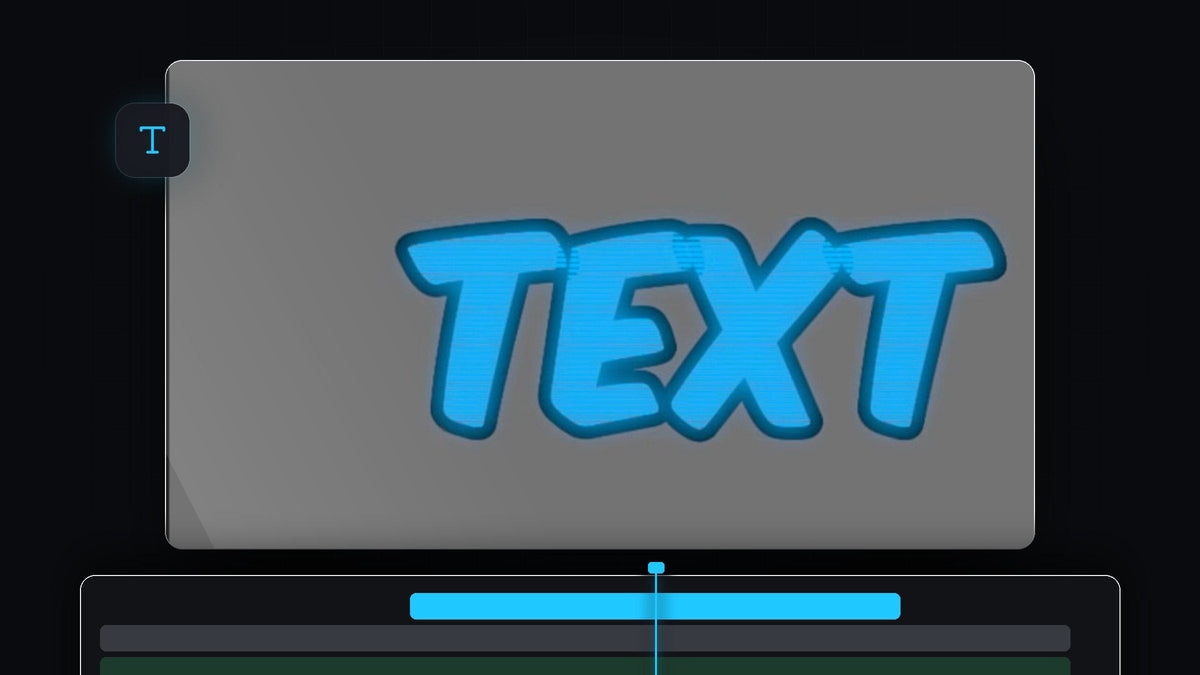
Katso opetusvideo
Vaihe 1: Luo teksti ja muotoile se
Luo teksti Type Tool -työkalulla, muuta sen kokoa ja sijoita se haluamaasi kohtaan kuvassa. Avaa Essential Graphics -paneeli (Window > Essential Graphics, jos se ei näy) ja varmista, että olet Edit-välilehdellä ja tekstitaso on valittuna.
Vaihe 2: Tee alimmasta tasosta vain ääriviiva
Vieritä kohtaan Appearance ja poista Fill käytöstä, jolloin vain Stroke on päällä. Tästä tasosta tulee hologrammin takana oleva tumma ääriviiva.

Vaihe 3: Monista teksti ja jätä vain täyttö
Pidä aikajanalla Alt (Option Macilla) pohjassa ja vedä tekstitasoa yksi raita ylöspäin monistaaksesi sen. Valitse ylempi kopio, palaa Essential Graphics -paneeliin ja laita Fill päälle ja Stroke pois. Tämä vaihe on tärkeä oikean ilmeen kannalta, koska ylimmällä tasolla ovat hologrammin värilliset viivat.

Vaihe 4: Lisää Venetian Blinds skannausviivoja varten
Avaa Effects-paneeli ja hae Venetian Blinds. Käytä Obsolete-kansiossa Video Effectsin alla olevaa, älä Wipe-kansion siirtymää. Vedä se ylimmälle tekstitasolle.

Nopeammin BetterFXillä: ohita Effects-paneeli. Paina BetterFX-pikanäppäintäsi, kirjoita Venetian Blinds -nimen ensimmäiset kirjaimet ja paina Enter, niin efekti lisätään valittuun klippiin. Hanki BetterFX
Vaihe 5: Säädä viivat
Kun ylin taso on valittuna, avaa Effect Controls ja aseta Transition Completion noin 30%:iin. Tekstiin tulee viivoja. Jos haluat niistä vaakasuoria, aseta Direction arvoon 90 astetta. Hienompia tai paksumpia viivoja varten muuta Width-arvoa, kunnes lopputulos miellyttää.

Vaihe 6: Lisää hehku Gaussian Blurilla
Sitten hehku. Monista ylin tekstitaso samalla tavalla pitämällä Alt (Option Macilla) pohjassa ja vetämällä ylöspäin. Hae Gaussian Blur Effects-paneelista ja lisää se keskimmäiselle tekstitasolle. Nosta Effect Controls -paneelissa Blurriness noin arvoon 150 tai mihin haluat. Sumennettu kopio hohtaa terävien viivojen takana ja viimeistelee hologrammin ilmeen.

Vinkit
- Valitse kirkas väri. Syaani, magenta ja vihreä toimivat hyvin, koska hehku tarvitsee kontrastia taustaan.
- Animoi se sisään. Lisää avainkuvia peittävyyteen tai skaalaukseen välkkymistä tai äkillistä ilmestymistä varten. Hohtavan tekstiefektin opetusvideossamme on lisää ideoita hehkuun.
- Pidä tasojen järjestys. Ääriviiva alimpana, hehku keskellä ja viivat ylimpänä.
FAQ
Missä Venetian Blinds -efekti on Premiere Prossa?
Hae se Effects-paneelista. Se on Obsolete-kansiossa kohdassa Video Effects, erillään Wipe-kansion Venetian Blinds -siirtymästä.
Miksi tarvitsen kolme tekstitasoa?
Yhdellä tasolla on ääriviiva, toisella värillinen täyttö skannausviivoineen ja kolmas on sumennettu hehkun luomiseksi.
Voinko käyttää tätä mihin tahansa tekstiin?
Kyllä. Se toimii kaikilla fonteilla ja väreillä, mutta lihavat fontit näyttävät skannausviivat parhaiten.
Jotkin vanhemmat efektit, kuten tämä, on piilotettu uusissa versioissa. Saat ne takaisin ilmaisilla palautetuilla vanhentuneilla efekteillä.


