

 kirjoittaja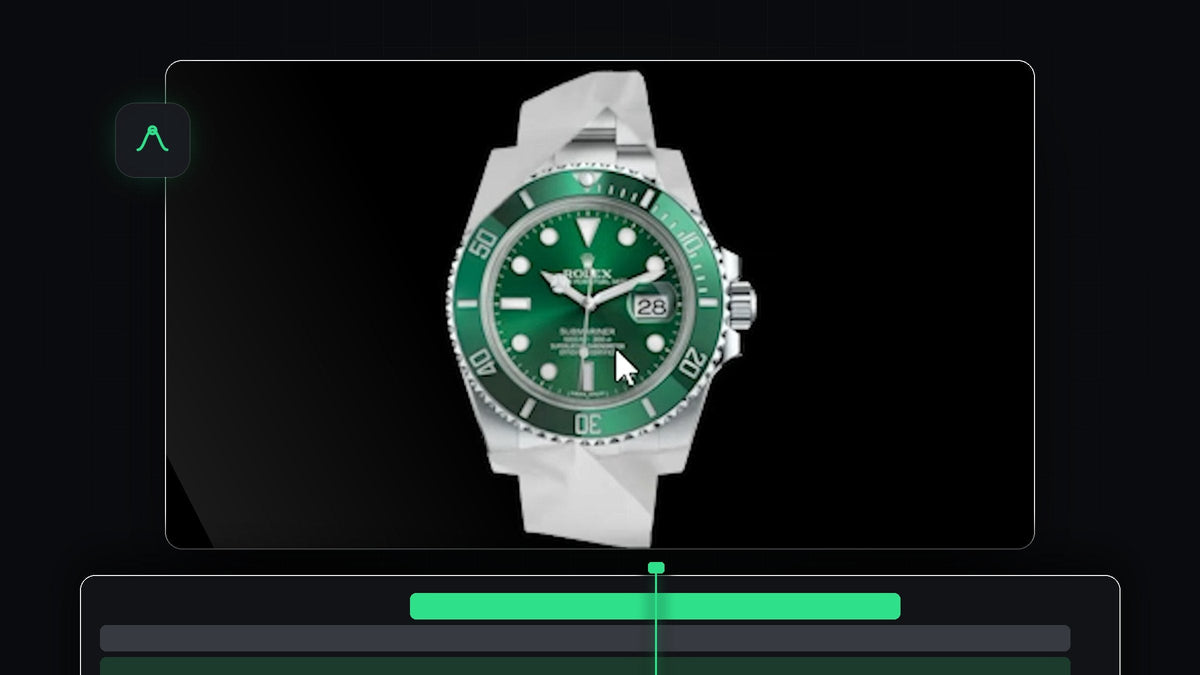
Katso opetusvideo
Vaihe 1: Lisää vihreäruutupaperi ja avaa sen avain
Vedä vihreäruutu-paperiklippi aikajanalle. Se on klippi paperipallosta, joka aukeaa sinisen ruudun edessä, ja voit ladata sen ilmaiseksi meidän tuotteenamme Paper Unfold Green Screen. Käytä siihen sitten Ultra Key -tehostetta. Napsauta Effect Controlsissa Key Color -kohdan vieressä olevaa pipettiä ja napsauta sinistä taustaa poistaaksesi sen. Jäljelle jää vain paperi mustalla.
Vaihe 2: Aseta esine avautuneen paperin päälle
Siirrä toistopää kohtaan, jossa vihreä paperi on täysin auki. Vedä esine, kuten tuotekuva tai logo, paperiklipin yläpuolella olevalle raidalle. Valitse esine ja sijoita sekä muuta sen kokoa niin, että se mahtuu paperin vihreään osaan. Kun pidät sen vihreän alueen sisällä, vältät ongelmat myöhemmin, kun esine leikataan paperin muotoon.

Vaihe 3: Upota esine
Napsauta esineklippiä hiiren kakkospainikkeella ja valitse Nest. Anna upotetulle sekvenssille nimi, esimerkiksi Object, ja napsauta OK. Upottaminen tekee klipistä ja sen sijainnista yhden tason, jota Track Matte Key -tehoste tarvitsee.

Vaihe 4: Leikkaa esine paperin muotoon Track Matte Keyllä
Käytä Track Matte Key -tehostetta vihreäruutu-paperiklippiin Effect Controlsissa ja aseta Matte raidalle, jolla upotettu esineesi on, eli Video 2:ksi. Monista nyt upotettu taso ja siirrä kopio yhtä raitaa ylöspäin. Valitse kaksi alinta tasoa, napsauta hiiren kakkospainikkeella, valitse uudelleen Nest ja napsauta OK.
Siirrä esinetaso aivan alimmaiseksi ja aseta toinen taso sen päälle. Käytä Track Matte Key -tehostetta esinetasoon ja aseta sen Matte arvoon Video 2. Esine näkyy nyt vain siellä, missä paperi on, joten se aukeaa ja ryttyyntyy sen mukana.

Vaihe 5: Poista vihreä Ultra Keyllä
Monista ylin taso ja siirrä se ylöspäin. Käytä siihen Ultra Key -tehostetta, napsauta Key Color -pipettiä ja napsauta paperin vihreää poistaaksesi sen. Nyt näet esineesi paperin päällä paperin taitteineen ja varjoineen.
Jos esine näyttää harmaalta, laajenna Ultra Keyn asetuksista Matte Generation ja aseta Shadow arvoon 0.

Vaihe 6: Anna sen taittua takaisin
Jotta myös esine taittuu takaisin, valitse kaikki tasot ja monista ne. Valitse sitten monistetut tasot, napsauta hiiren kakkospainikkeella, valitse Speed/Duration ja rastita Reverse speed. Aseta käännetty kopio ensimmäisen jälkeen, niin paperi aukeaa, pysyy auki ja taittuu taas kasaan.

Vinkit
- Käytä tarkkaa kuvaa. Esine näkyy suurena aukeamisen aikana, joten käytä korkean resoluution kuvaa.
- Lisää paperin ääniä. Rapina animaation alussa ja lopussa saa sen tuntumaan aidolta.
- Pidä esine vihreän sisällä. Kaiken vihreän paperin ulkopuolella olevan matte leikkaa pois.
FAQ
Miksi esine pitää upottaa?
Track Matte Key toimii kokonaisilla tasoilla. Upottaminen yhdistää klipin sekä sen koon ja sijainnin yhdeksi tasoksi, jota voi käyttää mattena.
Miksi esineeni on harmaa keyauksen jälkeen?
Paperin varjot vaikuttavat esineeseesi. Avaa Ultra Keyssa Matte Generation ja aseta Shadow arvoon 0.
Voinko käyttää kuvan sijaan videota?
Voit. Aseta video paperin yläpuolella olevalle raidalle, upota se ja seuraa samoja vaiheita. Lisää ideoita löydät oppaastamme esinesiirtymistä.
Haluatko ohittaa koko prosessin? Paper Animation Template toimii vedä ja pudota -periaatteella ja sisältää kaksi paperin ääniefektiä.


