

 kirjoittaja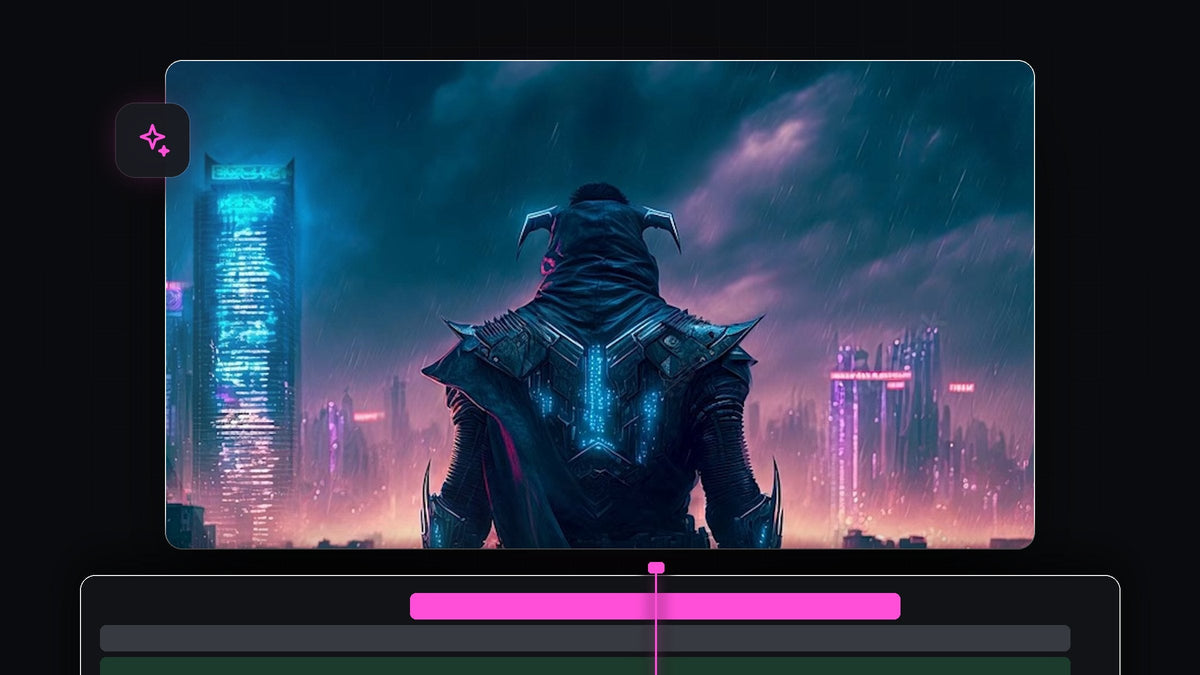
Katso opetusvideo
Vaihe 1: Lähennä kuvaa Scale-avainkuvalla
Valitse kuvasi aikajanalta ja avaa Effect Controls. Varmista, että toistopää on klipin alussa. Klikkaa Scale-arvon vieressä olevaa sekuntikelloa ja aseta arvoksi 120.

Vaihe 2: Aseta loppuarvoksi 100
Siirrä toistopää klipin loppuun ja muuta Scale arvoon 100. Kuva loitontaa nyt hitaasti klipin koko keston ajan. Tämä on taustataso.
Sulavammin EaseFlow'lla: valitse avainkuvat ja käytä oikeaa pehmennyskäyrää yhdellä klikkauksella Bezier-kahvojen vetämisen sijaan. Katso EaseFlow
Vaihe 3: Monista klippi
Pidä Alt (Macilla Option) pohjassa ja vedä klippiä hiirellä yksi raita ylöspäin monistaaksesi sen. Varmista sen jälkeen, että ylempi klippi on valittuna.

Vaihe 4: Lähennä ylempää tasoa enemmän
Hyppää ylemmän klipin ollessa valittuna toiseen avainkuvaan Scale-arvon vieressä olevalla nuolella Effect Controlsissa ja muuta arvoksi 140. Koska tästä tasosta tulee etualaa, sen täytyy liikkua enemmän kuin tausta. Tämä nopeusero luo parallaksin.

Vaihe 5: Maskaa kohde ylemmällä tasolla
Siirrä toistopää klipin alkuun. Klikkaa Effect Controlsissa kohdan Opacity alla olevaa Free Draw Bezier -työkalua (kynäkuvake). Piirrä Program Monitorissa karkea ääriviiva kohteesi ympärille klikkaamalla pisteitä sen ympärillä. Yhdistä viimeinen piste ensimmäiseen sulkeaksesi maskin.

Vaihe 6: Pehmennä maskin reuna
Avaa Effect Controlsissa takaisin maskin asetukset. Aseta Mask Feather noin arvoon 70 ja Mask Expansion noin arvoon 20. Feather piilottaa maskin reunan ja expansion kasvattaa maskia hieman, jottei kohteen ympärillä näy kovaa reunaa.

Toista klippi. Kohde zoomaa taustaa nopeammin, ja kohtaus saa yhtäkkiä syvyyttä.
Vinkit
- Piirrä vapaasti. Feather hoitaa suurimman osan häivytyksestä, joten täydellistä ääriviivaa ei tarvita.
- Lisää siirtymiä klippien väliin. Parallaksikuvat näyttävät hyvältä peräkkäin. Katso opas avainkuvien pehmentämiseen pehmeämpää tuntumaa varten.
- Kokeile muita arvoja. Kahden Scale-arvon ero määrää, kuinka voimakkaalta efekti näyttää.
FAQ
Mikä kuva toimii parhaiten parallaksiefektissä?
Parhaiten toimivat kuvat, joissa on selkeä kohde ja erottuva tausta, kuten hahmo horisontin edessä.
Tarvitsenko After Effectsia parallaksiin?
Ei. Tämä versio käyttää vain Scale-avainkuvia, monistettuja tasoja ja maskia Premiere Prossa.
Miksi maskini reuna näyttää kovalta?
Nosta Mask Feather -arvoa ja lisää hieman Mask Expansion -arvoa, kunnes reuna häviää.
Tällaisiin avainkuvapainotteisiin leikkauksiin kokeile EaseFlow'ta.




