

 kirjoittaja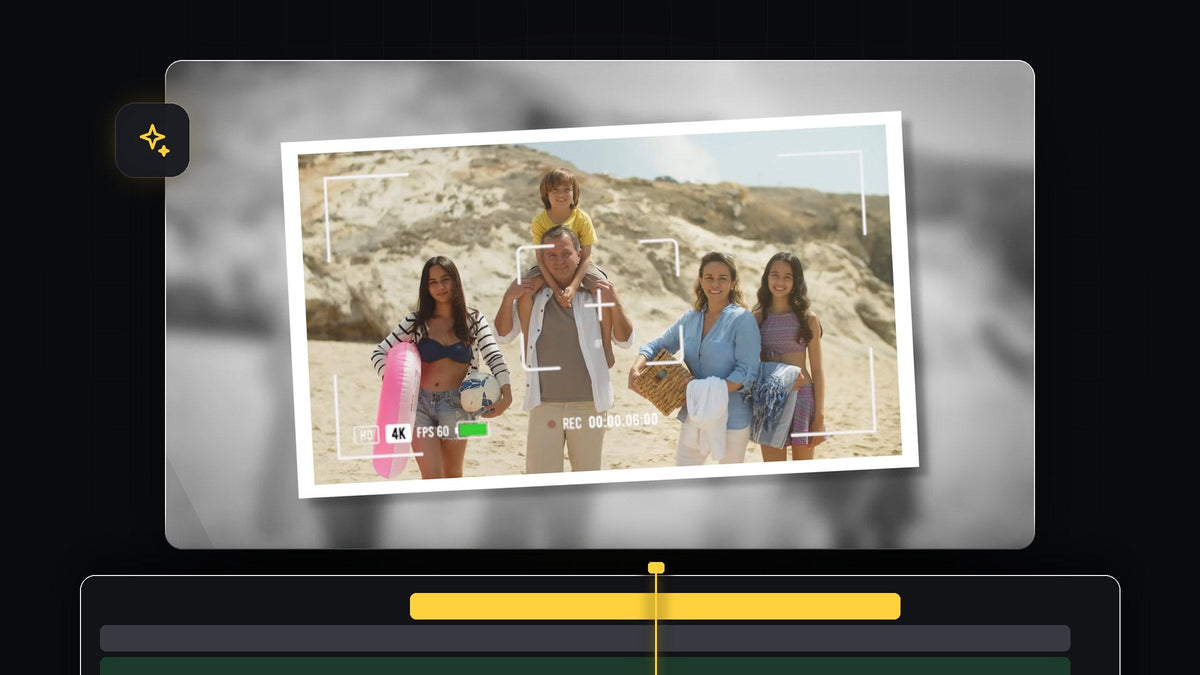
Katso opetusvideo
Vaihe 1: Pysäytä ruutu
Siirrä toistopää täsmälleen siihen hetkeen, jolloin kuva otetaan. Klikkaa videoklippiä aikajanalla hiiren oikealla painikkeella ja valitse Insert Frame Hold Segment. Premiere Pro jakaa klipin ja lisää pysäytyskuvan muutamaksi sekunniksi. Voit poistaa pysäytetyn ruudun jälkeen jäävän videon, jolloin otos päättyy kuvaan.

Vaihe 2: Tee taustasta mustavalkoinen
Valitse pysäytetty ruutu ja avaa Lumetri Color -paneeli. Vedä Basic Correction -välilehdellä Saturation aivan alas arvoon -100 (tai kirjoita arvo). Kuva muuttuu mustavalkoiseksi, ja se on taustasi. Halutessasi avaa Vignette-osio ja laske Amount-arvoa hieman, jotta reunat tummuvat.

Vaihe 3: Sumenna tausta
Mene Effects-paneeliin, hae Gaussian Blur ja käytä sitä pysäytettyyn klippiin. Nosta Effect Controls -paneelissa Blurriness-arvoa, kunnes tausta näyttää mielestäsi riittävän pehmeältä. Voimakas sumennus auttaa terävää etualan kuvaa erottumaan.
Nopeammin BetterFX:llä: ohita Effects-paneeli. Paina BetterFX-pikanäppäintä, kirjoita Gaussian Blur -nimen ensimmäiset kirjaimet ja paina Enter, niin se lisätään valittuun klippiin. Hanki BetterFX
Vaihe 4: Monista pysäytetty ruutu valokuvaksi
Pidä Alt (Option Macilla) pohjassa ja vedä pysäytetty klippi kaksi raitaa ylöspäin monistaaksesi sen. Valitse ylempi kopio, avaa Effect Controls ja poista kaikki sen tehosteet, jotta se on taas terävä ja täysvärinen. Pienennä sitten videokerrosta aavistuksen verran. Tämä kopio on valokuva, joka asettuu sumean taustan päälle.
Vaihe 5: Tee valkoinen kehys Color Mattella
Mene Project-paneeliin, luo Color Matte, valitse valkoinen (tai mikä tahansa kehykselle haluamasi väri) ja klikkaa OK. Vedä matte monistetun videokerroksen alapuolella olevalle raidalle ja leikkaa se samanpituiseksi. Kun matte on valittuna, avaa Effect Controls, poista Uniform Scale -valinta ja säädä Scale Height- ja Scale Width -arvoja, kunnes kuvan ympärillä on tasainen kehys.

Yksi klikkaus Makolla: ilmainen Mako-paneeli lisää Color Matten valittujen klippien päälle, toistopään kohtaan, ensimmäiselle vapaalle raidalle yhdellä klikkauksella. Hanki Mako ilmaiseksi
Halutessasi voit lisätä kuvan päälle kameraoverlayn, kuten etsimen, jotta ilme muistuttaa enemmän kameraa.
Vaihe 6: Nesto valokuva ja animoi se
Valitse kaikki kerrokset paitsi sumea taustaklippi, klikkaa hiiren oikealla painikkeella, valitse Nest ja klikkaa OK. Nyt valokuva, kehys ja overlay toimivat yhtenä kohteena. Valitse nestattu kerros ja pienennä sitä Effect Controls -paneelissa. Varmista, että olet kerroksen alussa, luo keyframet kohdille Scale ja Rotation ja aseta mieleisesi arvot. Siirry sitten kerroksen loppuun, suurenna kuvaa hieman ja muuta kiertoa. Valokuva ajelehtii ja kallistuu nyt hitaasti.

Vaihe 7: Lisää kamerasalama
Luo säätökerros ja vedä se nestatun kerroksen yläpuolelle. Hae Effects-paneelista ProcAmp ja käytä sitä säätökerrokseen. Siirrä toistopää leikkauskohtaan, jossa otos alkaa, avaa Effect Controls ja luo keyframe kohtaan Brightness. Nosta arvo noin 100:aan tai noin 60:een, jos haluat pehmeämmän salaman. Pidä sitten Shift pohjassa, paina Left Arrow -näppäintä kahdesti siirtyäksesi noin kymmenen ruutua taaksepäin ja nollaa kirkkaus. Palaa salaman keyframeen, siirry kymmenen ruutua eteenpäin painamalla kahdesti Shift + Right Arrow ja nollaa arvo uudelleen. Kuva välähtää nyt valkoisena otoksen hetkellä.

Vinkit
- Lisää suljinääni. Kameran naksahdus salaman kohdalla saa tehosteen tuntumaan todelliselta.
- Pidä salama lyhyenä. Noin kymmenen ruudun salama kummallakin puolella toimii hyvin.
- Kokeile erilaisia kehyksiä. Kerma- tai luonnonvalkoinen matte antaa valokuvalle vintage-tunnelman.
FAQ
Miten pysäytän ruudun Premiere Prossa?
Klikkaa klippiä hiiren oikealla painikkeella halutussa ruudussa ja valitse Insert Frame Hold Segment. Se lisää pysäytyskuvan aikajanallesi.
Miten teen valkoisen valokuvakehyksen?
Luo valkoinen Color Matte, aseta se kuvasi alapuolelle ja skaalaa se hieman kuvaa suuremmaksi niin, että Uniform Scale ei ole valittuna.
Voinko käyttää tätä muissa leikkauskohdissa?
Kyllä. Kopioi nestatut kerrokset ja säätökerros mihin tahansa muuhun kohtaan. Voit myös yhdistää sen pysäytyskuvasiirtymään.
Haluatko nopean tavan välähtää otosten välillä? Kokeile ilmaista shake-siirtymäesiasetusta.




