

 kirjoittaja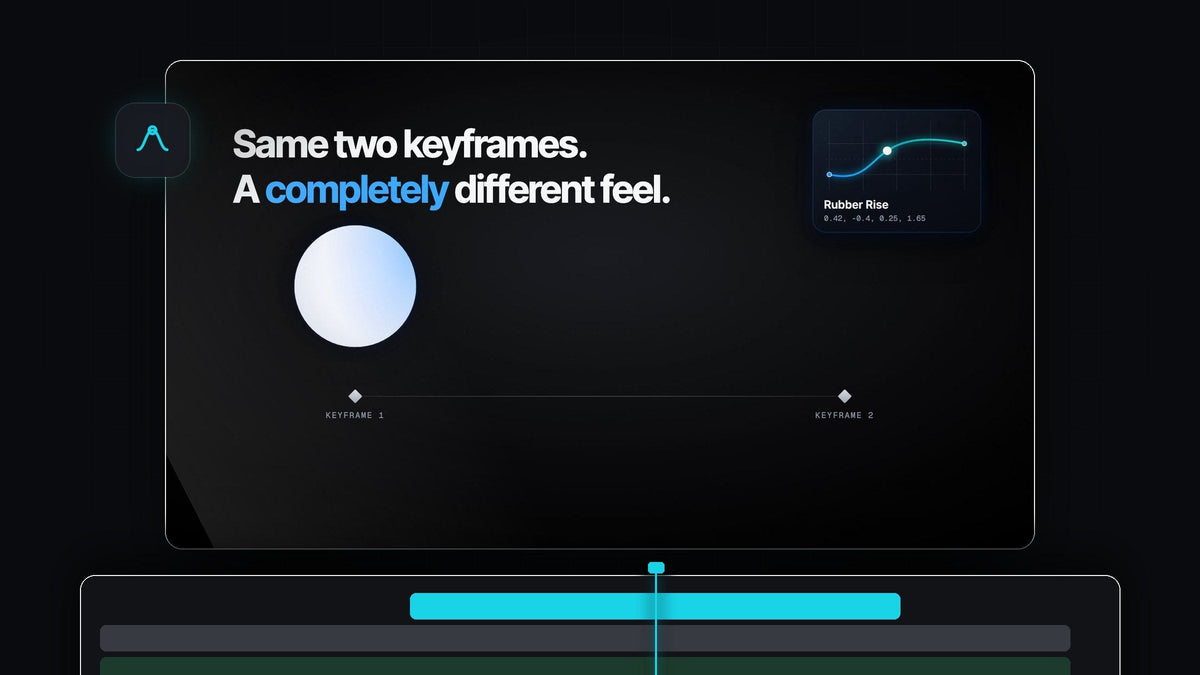
Liikettä, jossa on pomppua ja luonnetta
Etsitkö PremierCurve-vaihtoehtoa Premiere Prolle? EaseFlow antaa keyframeillesi oikeat käyrät yhdellä klikillä, mukaan lukien pomppivat Apple-tyyliset jouset, jotka menevät hieman yli ja asettuvat tarkalleen keyframellesi.
EaseFlow toimii Macilla ja Windowsilla Premiere Pron versioissa 2021–2026. Pomppivat käyrät tulevat EaseFlow Pron mukana, 34,99 $ kertamaksulla ja ilmaisilla päivityksillä loppuiäksi, ja Standard alkaa 24,99 $:sta.
Katso intro
Samat kaksi keyframea, aivan uusi tuntuma
Käyrä ratkaisee, miltä liike tuntuu. Samat kaksi keyframea voivat liukua, napsahtaa tai joustaa paikalleen, ja EaseFlow'lla vaihdat niiden välillä yhdellä klikillä.

Jokainen ruutu keyframejesi välissä seuraa valitsemaasi käyrää, joten pop-in todella ponnahtaa ja logo todella laskeutuu.
Jouset, jotka tuntuvat eläviltä
EaseFlow Pron Apple-kirjastossa on 12 pomppivaa käyrää pehmeästä asettumisesta täyteen Boingiin. Ne on tehty liikkeisiin, jotka kaipaavat persoonallisuutta.

- Pop-init. Ikonit, emojit ja tarrat, jotka kasvavat ja heilahtavat paikalleen.
- Otsikot ja nimiplanssit. Teksti, joka liukuu sisään, menee hitusen yli ja asettuu.
- Logot. Paljastus, joka laskeutuu lopussa pienellä painolla.
- Jokainen pomppu laskeutuu keyframellesi. Vaikka se joustaisi kuinka paljon, liike päättyy täsmälleen siihen, mihin sen asetit.
Pro tuo myös Essentials-käyrät zoomauksiin ja otsikoihin sekä Creator Pro -paketin iskeviin editointeihin, yhteensä 72 käyrää.
Overshoot käsin piirrettynä
Haluatko oman pompun? Vedä graafieditorissa kahva laatikon yläreunan yli. Liike menee hieman liian pitkälle ja joustaa takaisin, ja esikatselu näyttää sen livenä. Vedä kahvaa ylemmäs, niin pomppua tulee lisää.

Voit myös liittää jousen muodossa spring(damping, frequency) tai netistä löytyvän cubic-bezierin ja tallentaa sen omaan kirjastoosi painikkeella +.
Vaihe 1: Hanki EaseFlow Pro
Valitse Pro EaseFlow-sivulla. Lisenssiavaimesi ja latauslinkkisi tulevat sähköpostiin heti oston jälkeen, ja opastettu asennusohjelma asentaa sovelluksen ja Premiere Pro -pluginin puolestasi.
Vaihe 2: Tee pop-inille keyframet
Valitse otsikkosi tai grafiikkasi, lisää Scale-keyframe arvoon 0, siirrä toistopäätä muutama ruutu eteenpäin ja aseta Scale arvoon 100. Pomppivan tekstin tutoriaalimme näyttää tekstin koko asetuksen.
Vaihe 3: Valitse jousi ja paina Apply
Avaa EaseFlow-paneelin Apple-välilehti ja klikkaa käyrää: Snappy nopeaan asettumiseen, Bouncy ystävälliseen jouseen, Boing isoon ja leikkisään. Vie toistopää keyframejen kohdalle ja paina Apply.
EaseFlow lisää easingin toistopään kohdalla tai lähimpänä oleviin keyframeihin kaikissa valituissa klipeissä kerralla. Kaksi keyframeasi eivät koskaan liiku, ja yksi Cmd+Z (Windowsilla Ctrl+Z) poistaa easingin.
Vaihe 4: Tee siitä yhden näppäimen liike
Klikkaa suosikkijousta hiiren oikealla, valitse Set Shortcut ja paina näppäintä, kuten F5. Siitä lähtien pop-in vaatii vain yhden näppäilyn. Täydellinen toistuviin elementteihin, kuten iPhone-ilmoitusanimaatiomme ilmoituksiin.
Kytke Auto Mode päälle, niin jokainen uusi keyframe-pari saa jousesi automaattisesti. EaseFlow-oppaamme käy läpi jokaisen paneelin asetuksen.
Miksi EaseFlow tuntuu kotoisalta Premieressa
EaseFlow asuu paneelissa, joka toimii kuin osa Premiere Prota. Teet keyframet kuten aina ennenkin ja lisäät easingin yhdellä klikillä tai näppäimellä.
- Siistit aikajanat. Vain käyrän tarvitsemat keyframet lisätään, eivätkä omat keyframesi koskaan liiku.
- Kaarevat polut pysyvät kaarevina. Position seuraa liikerataa, jonka Premiere piirtää keyframejesi välille.
- Mikä tahansa ominaisuus. Scale, Position, Rotation, Opacity, Anchor Point ja efektien parametrit, videossa ja äänessä.
Usein kysyttyä
Mikä on paras PremierCurve-vaihtoehto Premiere Prolle?
EaseFlow. Se lisää oikeat easing-käyrät yhdellä klikillä, ja EaseFlow Pro tuo 12 Apple-tyylistä jousta, jotka pomppivat ja asettuvat tarkalleen keyframellesi.
Miten teen pomppuanimaation Premiere Prossa?
Aseta kaksi keyframea, esimerkiksi Scaleen, valitse sitten EaseFlow'sta jousi, kuten Bouncy, ja paina Apply. Jokainen ruutu keyframejen välissä seuraa pomppua.
Missä EaseFlow-versiossa pomppivat käyrät ovat?
EaseFlow Prossa (34,99 $). Siihen kuuluvat Apple-paketti, Essentials- ja Creator Pro -paketit sekä kaikki tulevaisuudessa lisättävät paketit. Standardin omistajat voivat päivittää Prohon milloin tahansa.
Toimiiko EaseFlow Windowsilla?
Kyllä. EaseFlow toimii Premiere Pron versioiden 2021–2026 kanssa sekä Windowsilla että macOS:llä.
Voinko säätää, kuinka paljon se pomppii?
Kyllä. Muotoile jokainen pomppu kahdella kahvalla graafieditorissa tai liitä omat spring(damping, frequency) -arvosi.
Anna otsikoillesi ja grafiikoillesi liikettä, jossa on luonnetta. Hanki EaseFlow Pro Premiere Prolle.



