

 kirjoittaja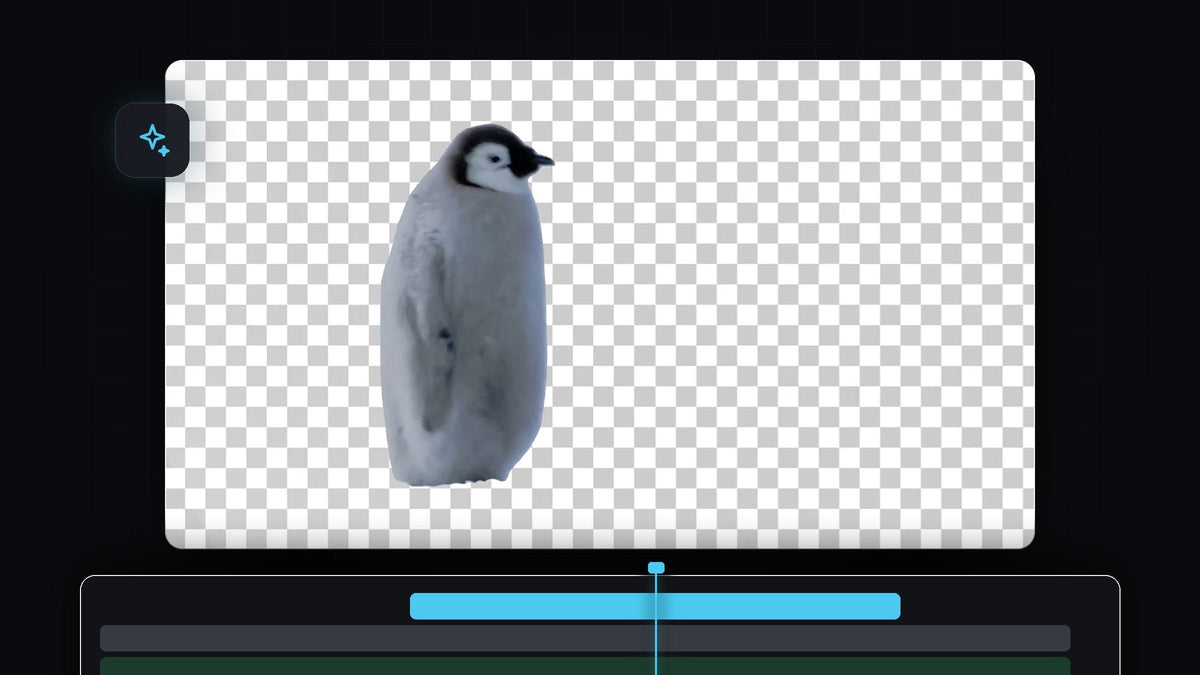
Voit poistaa videon taustan Premiere Prossa ilman vihreää taustaa. Object Mask -työkalu tunnistaa tekoälyn avulla henkilön, eläimen tai esineen, ja seuraaja seuraa sitä kliipin läpi, joten saat siistin irtileikkauksen muutamalla napsautuksella. Tässä koko työnkulku työkalun valinnasta lopputuloksen tarkistamiseen.
Katso opetusvideo
Vaihe 1: Valitse kliippi ja Object Select -työkalu
Aseta kuvamateriaali aikajanalle ja valitse kliippi napsauttamalla sitä. Katso sitten aikajanan vieressä olevaa työkalupalkkia. Object Select Tool on muotityökalujen lähellä, ja Premiere näyttää vihjeen, että pitkällä painalluksella näet lisää maskaustyökaluja. Napsauta sitä, niin siitä tulee aktiivinen työkalu.
Jos et näe työkalupalkkia lainkaan, avaa se kohdasta Window > Tools. Oppaassamme puuttuvien Effect Controlsin ja työkalupalkin korjaamisesta Premiere Prossa näytetään, miten saat paneelit takaisin.

Vaihe 2: Vie hiiri kohteen päälle ja napsauta sitä
Vie hiiri Program Monitorin päälle. Kun liikutat sitä eläimen päällä, Premiere korostaa tunnistamansa kohteen värillisellä peitteellä. Kun korostus kattaa koko kohteen, napsauta kerran luodaksesi maskin.

Effect Controls-paneeliin ilmestyy uusi Object Mask kohtaan Unassigned Masks. Jos valinta ohittaa osan kohteesta, voit napsauttaa puuttuvaa osaa uudelleen lisätäksesi sen maskiin.
Vaihe 3: Seuraa maskia kliipin läpi
Maski yhdessä ruudussa ei riitä, koska kohde liikkuu. Avaa Effect Controls-paneelissa Object Mask ja etsi Tracker-säätimet. Napsauta painiketta seurataksesi valittua maskia eteenpäin ja taaksepäin, jolloin se toimii nykyisestä ruudusta molempiin suuntiin.
Tracking-ikkuna avautuu edistymispalkin ja jäljellä olevan ajan arvion kanssa. Anna sen valmistua ja paina Stop vain, jos haluat peruuttaa. Pidemmät tai monimutkaisemmat kliipit kestävät kauemmin.

Kun seuranta on valmis, siirrä toistopää takaisin kliipin alkuun ja selaa kliippi läpi. Maskin ääriviivan pitäisi seurata kohdetta tarkasti jokaisessa ruudussa.
Vaihe 4: Poista tausta siirtämällä maski
Tässä vaiheessa maski on yhä määrittämättä, eli se ei vielä tee kliipille mitään. Vieritä Effect Controls-paneelissa alas ja vedä Object Mask kohdasta Unassigned Masks osioon Opacity. Heti kun se on kohdassa Opacity, kaikki maskin ulkopuolella muuttuu läpinäkyväksi.
Videossa Program Monitor näyttää eläimen mustalla pohjalla, koska alla olevilla raidoilla ei ole mitään. Kohteen päällä oleva punainen sävy on vain Premieren maskipeite, eikä se näy lopullisessa viennissä.

Vaihe 5: Aseta jotain kohteen taakse
Nyt kliippi on irtileikkaus, joten laita uusi tausta alapuolella olevalle raidalle: toinen video, valokuva, yksivärinen taso tai liukuväri. Myös teksti toimii hyvin kohteen takana, ja tekstin sijoittaminen kohteen taakse -oppaassamme käytetään samanlaista maskia.
Jos reunat näyttävät kovilta, pehmennä niitä hieman Object Maskin asetuksissa olevalla Feather-asetuksella tai kasvata tai kutista maskia muutamalla pikselillä Expansion-asetuksella.
Vinkit
- Käytä terävää kuvamateriaalia. Tekoäly tunnistaa kohteet parhaiten, kun ne erottuvat selvästi taustasta eivätkä ole voimakkaasti liikesumeita.
- Tarkista ongelmakohdat. Nopea liike ja hienot yksityiskohdat, kuten turkki tai hiukset, voivat hämmentää seuraajaa, joten selaa tulos läpi ja korjaa jokainen ruutu, jossa maski liukuu.
- Anna sen valmistua. Odota, että seuranta päättyy, ennen kuin siirrät maskia tai muokkaat kliippiä, muuten tulos voi jäädä keskeneräiseksi.
FAQ
Tarvitsenko vihreän taustan taustan poistamiseen Premiere Prossa?
Et. Object Mask -työkalu löytää kohteen automaattisesti, joten voit leikata irti ihmisiä, eläimiä ja esineitä tavallisesta kuvamateriaalista.
Miksi kohde näyttää punaiselta Program Monitorissa?
Se on maskipeite, joka näyttää, mitä maski kattaa. Se on vain apuväline muokkaukseen eikä ole osa viedyä videota.
Voinko viedä videon läpinäkyvällä taustalla?
Kyllä, jos käytät koodekkia, joka tukee alfakanavaa, kuten ProRes 4444 tai vastaava läpinäkyvyyttä tukeva muoto. Sekvenssissäsi tulee silloin olla tyhjä raita irtileikkauksen alla.
Haluatko nopeuttaa muuta editointiasi? Ultimate Premiere Pro Presets -paketti antaa sinulle yli 500 valmista esiasetusta, jotka voit pudottaa kliippeihisi.




