

 kirjoittaja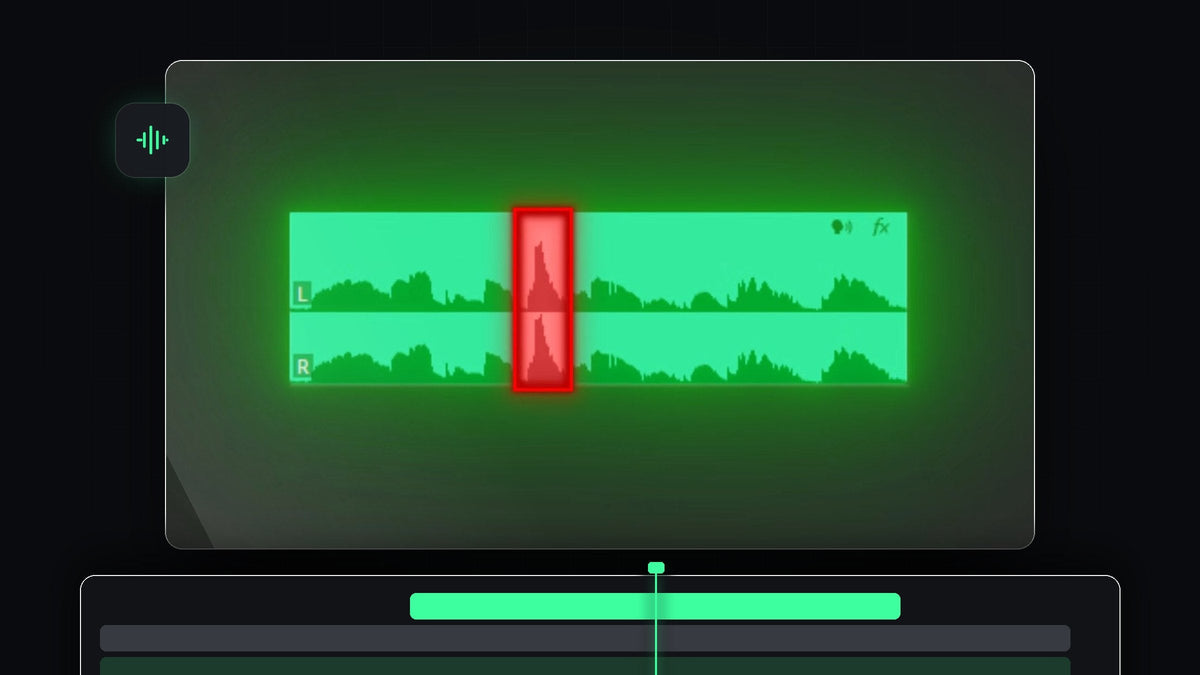
Katso opetusvideo
Vaihe 1: Etsi poksahdus aaltomuodosta
Zoomaa aikajanalla äänileikkeeseen ja katso aaltomuotoa. Poksahdus näkyy lyhyenä, korkeana piikkinä, joka törröttää ympäröivän puheen yläpuolelle. Toista klippi varmistaaksesi, että se on korjattava ääni.

Vaihe 2: Leikkaa poksahduksen molemmilta puolilta
Käytä Razor Tool -työkalua (pikanäppäin C) tai paina Ctrl + K (Macilla Cmd + K) toistopään kohdalla tehdäksesi leikkauksen poksahduksen molemmille puolille. Tämä jakaa äänen kolmeen osaan ja eristää ongelman. Nyt korjaus vaikuttaa vain lyhyeen keskimmäiseen klippiin, ei koko äänitykseen.

Vaihe 3: Avaa Essential Sound
Valitse lyhyt äänileike, jossa poksahdus on. Avaa sitten Essential Sound -paneeli kohdasta Window > Essential Sound. Varmista, että klippi on merkitty Dialogue-tyypiksi kuten kuvassa. Näet osioita kuten Enhance Speech, Loudness, Repair, Clarity ja Creative.

Vaihe 4: Ota Reduce Rumble käyttöön
Avaa Repair-osio ja kytke Reduce Rumble päälle. Premiere Pro kuvaa sen tavaksi vähentää matalataajuisia ääniä ja plosiiveja, mikä on täsmälleen poksahdus. Toista ääni uudelleen ja kuuntele, onko se parempi.

Vaihe 5: Nosta arvoa, jos poksahdus on yhä kuultavissa
Jos kuulet yhä plosiivin, vedä Reduce Rumble -liukusäädintä pidemmälle oikealle vahvistaaksesi vaikutusta. Toista uudelleen jokaisen muutoksen jälkeen ja lopeta heti, kun poksahdus on poissa. Liian pitkälle meneminen voi saada äänen kuulostamaan ohuelta, joten tähtää pienimpään toimivaan arvoon.

Vinkit
- Pidä leikkaus lyhyenä. Kun eristät vain poksahduksen, muu äänesi pysyy koskemattomana.
- Ehkäise poksahdukset lähteellä. Poksahdussuoja ja puhuminen hieman mikrofonin akselin sivusta auttavat paljon.
- Siivoa koko äänitys. Suhinaan ja kaikuun katso miten saat paremman äänenlaadun Premiere Prossa.
FAQ
Mikä aiheuttaa poksahduksen mikrofonissa?
Ilmanpuuska P- ja B-kirjaimista osuu mikrofonin kapseliin ja synnyttää matalataajuisen jytinän.
Voiko Premiere Pro poistaa plosiivit automaattisesti?
Kyllä. Essential Soundin Repair-osion Reduce Rumble kohdistuu matalataajuisiin ääniin ja plosiiveihin.
Miksi leikkaan klipin ensin?
Poksahduksen ympäriltä leikkaamalla voit kohdistaa korjauksen vain siihen hetkeen, jolloin muu äänesi kuulostaa luonnolliselta.
Haluatko nopeamman ratkaisun? Hae lataus Remove Microphone Pop.


