

 kirjoittaja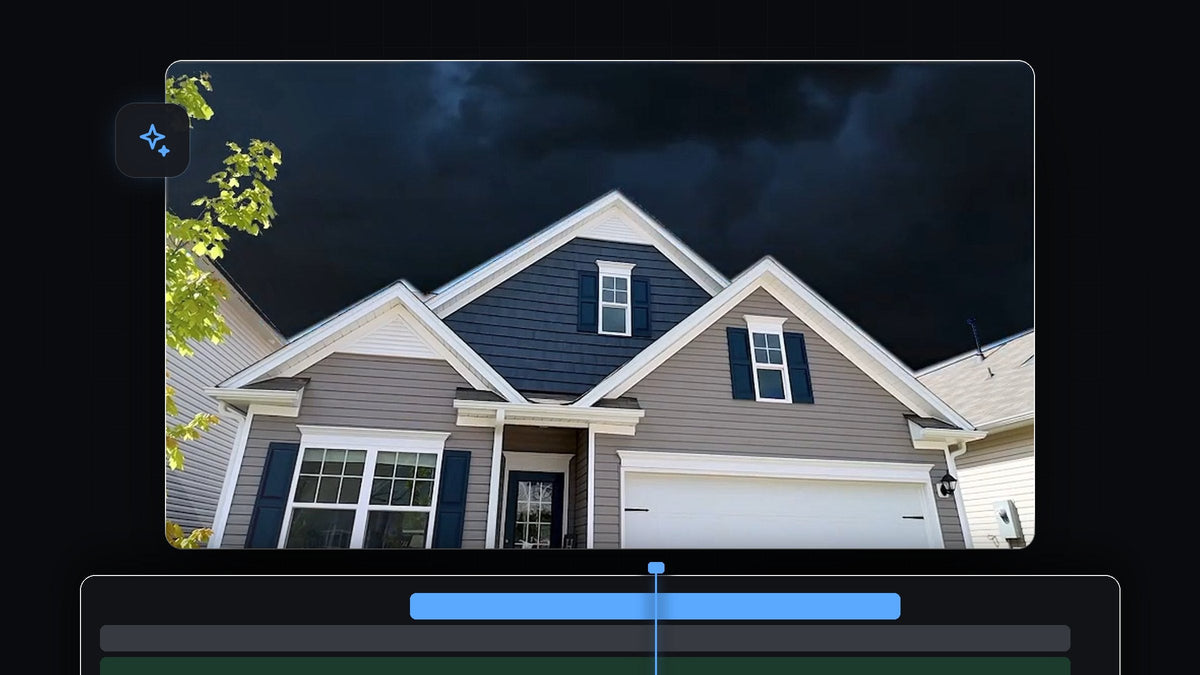
Katso opetusvideo
Vaihe 1: Pinoa klippisi
Aseta klippi, jonka taivaan haluat vaihtaa, tässä tapauksessa alhaalta kuvattu talo, raidalle V2. Aseta uusi taivas, myrskypilviklippi, raidalle V1 suoraan sen alle. Tee molemmista klipeistä yhtä pitkiä. Idea on yksinkertainen: poistat vanhan taivaan ylemmältä klipiltä, jotta alemman raidan uusi taivas näkyy läpi.

Vaihe 2: Lisää Color Key -tehoste
Avaa Effects-paneeli ja hae Color Key. Löydät sen kohdasta Video Effects > Keying. Vedä se V2:n klipille, siihen jossa on poistettava taivas. Avaa sitten Effect Controls ja etsi Color Key listasta.

Nopeammin BetterFX:llä: ohita Effects-paneeli. Paina BetterFX-pikanäppäintäsi, kirjoita Color Key -tehosteen ensimmäiset kirjaimet ja paina Enter, niin se lisätään valittuun klippiin. Hanki BetterFX
Vaihe 3: Valitse taivaan väri ja nosta toleranssia
Napsauta Key Color -pipettiä ja napsauta sitten taivaan sinistä kohtaa Program Monitorissa. Se kertoo Premiere Prolle, mikä väri poistetaan. Nosta nyt Color Tolerance -arvoa, jotta useammat sinisen sävyt muuttuvat läpinäkyviksi. Kun nostat sitä, uudet pilvet tulevat näkyviin vanhan taivaan läpi. Videossa arvo päätyy melko korkeaksi, noin 139:ään, mutta oikea luku riippuu materiaalistasi.

Vaihe 4: Suojaa talo maskilla
Korkealla toleranssilla on sivuvaikutus: myös osia motiivistasi, kuten tummansinisiä ikkunaluukkuja tai ikkunalasia, alkaa kadota. Ratkaisu on maski. Napsauta Effect Controlsin Color Key -kohdassa kynä- tai monikulmiomaskin kuvaketta ja piirrä polku motiivisi reunan ympärille. Jotta voit piirtää kuvan reunojen yli, zoomaa Program Monitor ensin ulos tasolle 10%. Ota sitten Inverted käyttöön, jotta key toimii vain muotosi ulkopuolella, ja aseta pieni Mask Feather, noin 10, pehmentämään reunaa.

Käytä aikaa kattolinjaan ja talon reunoihin, sillä siinä vanha ja uusi taivas kohtaavat.
Vaihe 5: Sovita värit Lumetrilla
Talossa on yhä kirkas päivänvalo, joten se näyttää liimatulta myrskytaivaan päälle. Valitse talo-klippi, avaa Lumetri Color -paneeli ja tuo valaistus lähemmäs taivasta. Videossa Temperature vedetään kohti viileämpää sinistä, ja Exposure ja Contrast laskevat hieman. Säädä silmämääräisesti, kunnes talo näyttää kuuluvan uuteen kohtaukseen.

Vinkit
- Valitse taivas, jonka valo sopii yhteen. Auringonpaisteinen talo ei koskaan näytä oikealta tumman myrskyn alla. Valitse korvaava taivas, jossa valon suunta on samanlainen.
- Käytä puhdasta otosta. Taivas, jonka väri on tasainen, on helpoin keyata pois.
- Tarkista reunat 100 %:n zoomauksella. Zoomaa kattolinjaan ja puihin nähdäksesi mahdolliset siniset reunat. Jos näet sellaisia, nosta Edge Thin -arvoa hieman.
- Opi lisää. Maskit ovat hyödyllisiä monissa tehosteissa. Katso miten taustaa sumennetaan.
FAQ
Mikä tehoste poistaa taivaan Premiere Prossa?
Käytä Color Key -tehostetta kohdasta Video Effects > Keying. Valitse taivaan väri ja nosta sitten Color Tolerance -arvoa.
Miksi osa motiivistani katoaa?
Toleranssi tavoittaa motiivisi samankaltaisia värejä. Piirrä maski motiivin ympärille ja ota Inverted käyttöön, jotta vain taivas keyataan.
Miten saan uuden taivaan näyttämään aidolta?
Sovita motiivisi valo ja väri uuteen taivaaseen Lumetri Colorilla: laske exposurea ja viilennä temperaturea tummien taivaiden kohdalla.
Haluatko käyttövalmiita värilookkeja? Kokeile Ultimate Color Presets Pack -pakettia Premiere Prolle.




