

 kirjoittaja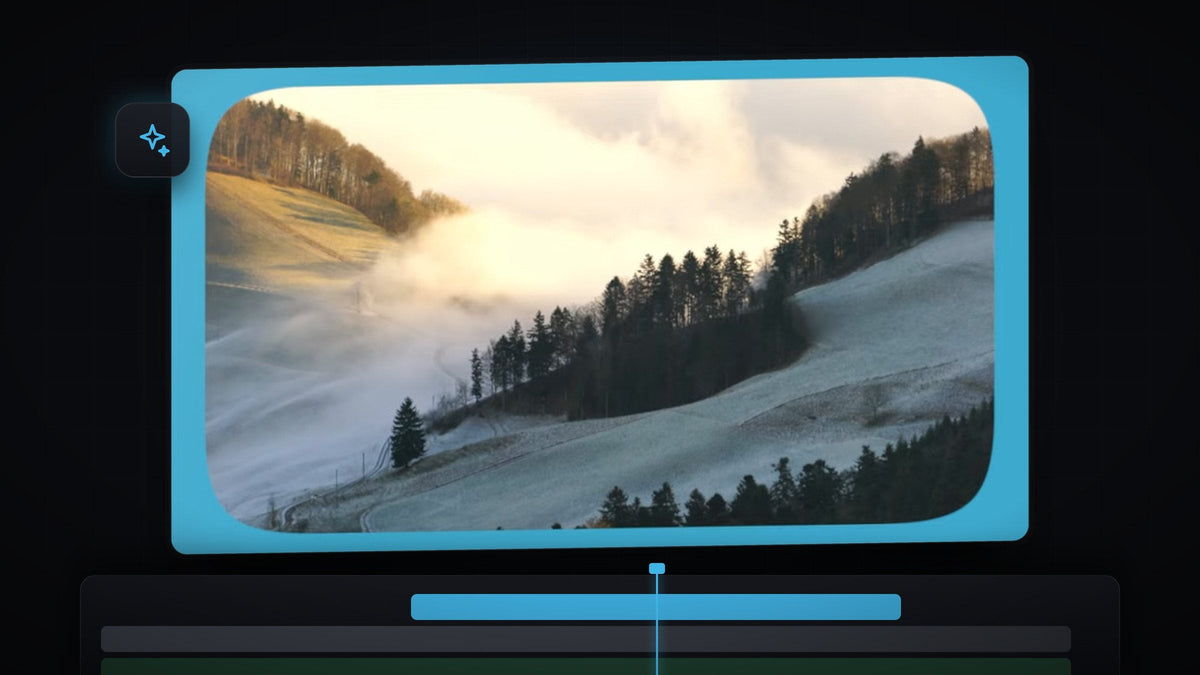
Katso ohjevideo
Vaihe 1: Aseta leike raidalle V2
Varmista aluksi, että videoleikkeesi on raidalla V2, eli toisella videoraidalla. Tausta tulee sen alle raidalle V1, joten jätä alempi raita toistaiseksi tyhjäksi.
Vaihe 2: Luo color matte
Mene Project-paneeliin, napsauta New Item -painiketta ja valitse Color Matte. Napsauta New Color Matte -ikkunassa OK, valitse taustaväri Color Pickerissä ja napsauta OK, ja napsauta sitten vielä kerran OK, kun Premiere pyytää nimeämään mattein. Valitsemastasi väristä tulee kehys, joka näkyy pyöristetyn videon ympärillä.
Yksi napsautus Makolla: ilmainen Mako-paneeli lisää color mattein valittujen leikkeiden päälle, toistopään kohtaan, ensimmäiselle vapaalle raidalle, yhdellä napsautuksella. Hanki Mako ilmaiseksi
Vaihe 3: Aseta matte leikkeen alle
Vedä color matte Project-paneelista raidalle V1, suoraan videosi alle. Vedä sitten mattein loppua niin, että se vastaa videoleikkeen pituutta. Muuten tausta häviää ennen kuin leike päättyy.

Vaihe 4: Lisää Roughen Edges ja pienennä leikettä
Avaa Effects-paneeli (Window > Effects) ja hae Roughen Edges. Löydät sen kohdasta Video Effects > Stylize. Vedä se videoleikkeesi päälle aikajanalla.

Nopeammin BetterFX:llä: ohita Effects-paneeli. Paina BetterFX-pikanäppäintäsi, kirjoita Roughen Edges -efektin ensimmäiset kirjaimet ja paina Enter lisätäksesi sen valittuun leikkeeseen. Hanki BetterFX
Kun leike on valittuna, avaa Effect Controls ja pienennä videon Scale-arvoa hieman. Näin leikkeen ympärille jää tilaa, jotta värillinen tausta näkyy joka puolella. Roughen Edges toimii tason reunasta käsin, joten se tarvitsee tämän ylimääräisen tilan näyttääkseen oikealta.
Vaihe 5: Muuta Roughen Edgesin asetuksia
Vieritä Effect Controlsissa kohtaan Roughen Edges ja muuta nämä asetukset:
- Edge Type: vaihda arvosta Roughen arvoon Cut.
- Edge Sharpness: aseta arvoksi 10.
- Fractal Influence: aseta arvoksi 0.
Cut tekee siistejä, kaarevia leikkauksia revityn paperin ilmeen sijaan. Kun Fractal Influence on nolla, satunnaisuus poistuu ja kulmista tulee sileät ja tasaiset.

Vaihe 6: Aseta Border-arvo
Nyt tulee hauska osuus. Border-arvo määrää, kuinka pyöreät kulmat ovat. Oletusarvo on pieni, joten nosta sitä, kunnes muoto miellyttää. Videossa arvo nostetaan isoon lukuun (500) hyvin pyöreitä kulmia varten, ja pienempi luku tuottaa pehmeämmät, hillitymmät kulmat. Vedä arvoa vasemmalle ja oikealle samalla kun katsot Program Monitoria.

Vinkit
- Käytä samaa muissa leikkeissä. Napsauta leikettä hiiren kakkospainikkeella, valitse Copy, valitse sitten toinen leike ja käytä Paste Attributes -toimintoa saadaksesi samat pyöristetyt kulmat.
- Valitse videoosi sopiva väri. Kuvamateriaaliin sointuva color matte näyttää harkitulta. Tummempi väri antaa elokuvamaisen ilmeen, vaaleampi siistin muotoilun.
- Skaalaa leikettä tasaisesti. Pidä Uniform Scale päällä, jotta kuva ei veny.
UKK
Miten videon kulmat pyöristetään Premiere Prossa?
Lisää Roughen Edges -efekti, aseta Edge Type arvoon Cut, laske Fractal Influence arvoon 0 ja nosta Border-arvoa, kunnes kulmat näyttävät hyvältä.
Miksi leikettä pitää pienentää ensin?
Roughen Edges toimii leikkeen ulkoreunasta käsin. Pienentäminen jättää videon ympärille tilaa, jotta pyöristetty reuna näkyy taustaa vasten.
Miten teen kulmista pyöreämmät tai terävämmät?
Muuta Roughen Edges -efektin Border-arvoa. Suurempi arvo antaa pyöreämmät kulmat ja pienempi pitää ne tiukempina.
Etsitkö lisää tapoja viimeistellä leikkauksiasi? Katso ilmaiset Premiere Pro -presetit.




