

 kirjoittaja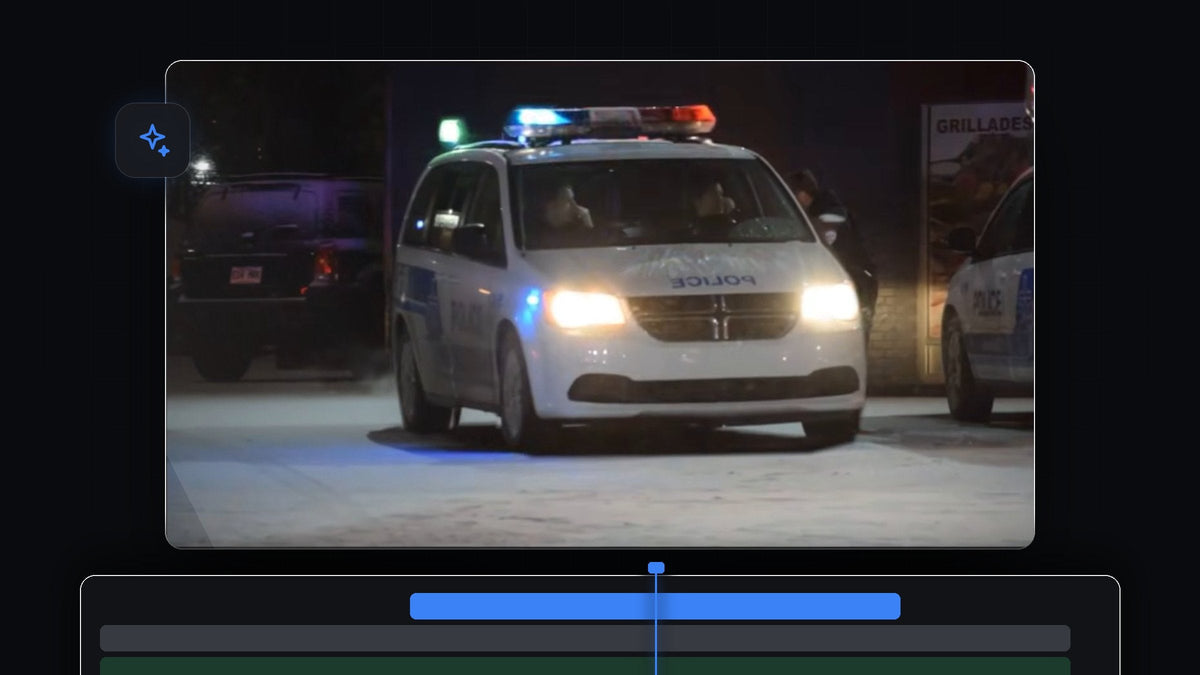
Katso opetusvideo
Vaihe 1: Kopioi klippi ylemmälle raidalle
Valitse videoklippisi, pidä Alt (Option Macilla) painettuna ja vedä klippi yksi raita ylöspäin. Nyt sinulla on kaksi identtistä kopiota päällekkäin. Ylempi kopio sisältää tärisevän kohteen ja alempi jää vakaaksi taustaksi.

Vaihe 2: Piirrä maski kohteen ympärille
Valitse ylempi klippi ja avaa Effect Controls. Napsauta kohdassa Opacity kynäkuvaketta Free Draw Bezier.

Siirry nyt Program-monitoriin ja napsauta hiiren vasemmalla painikkeella täriseväksi haluamasi kohteen reunaa pitkin. Videossa se on poliisiauto. Lisää pisteitä ääriviivaa seuraten ja ota rauhassa kaarteissa. Muista yhdistää ensimmäinen ja viimeinen piste toisiinsa, sillä maski sulkeutuu vasta, kun ne kohtaavat.

Vaihe 3: Tarkista maski erikseen
Näet maskin siisteyden, kun poistat alemman videoraidan näkyvyyden (napsauta silmäkuvaketta). Ylempi taso näyttää nyt vain maskatun kohteen mustalla taustalla. Jos huomaat aukon tai ylimääräisen reunan, siirrä maskin pisteitä, kunnes ääriviiva istuu kohteeseen.
Vaihe 4: Lisää sijaintikeyframeja
Kytke alempi raita takaisin päälle, valitse ylempi klippi ja etsi Position kohdasta Motion Effect Controlsissa. Napsauta Position-arvon vieressä olevaa sekuntikelloa luodaksesi ensimmäisen keyframen.
Siirry viisi ruutua eteenpäin. Nopea tapa on painaa Left Arrow -näppäintä viisi kertaa (tai käyttää oikeaa nuolta edetäksesi aikajanalla). Hitaampaa tärinää varten hyppää 10–15 ruutua. Muuta sitten Position-arvoja pienellä satunnaisella määrällä, esimerkiksi X- ja Y-arvoja muutaman pikselin.

Siirry taas eteenpäin. Nopeammin pääset pitämällä Shift painettuna ja painamalla nuolinäppäintä kerran, jolloin siirryt viisi ruutua kerralla. Tee jälleen pieni satunnainen muutos arvoon Position. Toista tämä muutaman kerran aina pienillä, erilaisilla arvoilla, jotta kohde nytkähtelee arvaamattomiin suuntiin.
Vaihe 5: Kopioi keyframet koko klipin mitalle
Kun sinulla on kourallinen keyframeja, vedä niiden ympärille laatikko Effect Controlsin aikajanalla valitaksesi ne kaikki ja paina Ctrl + C (Cmd + C Macilla). Siirrä toistopää viimeiseen keyframeen ja liitä Ctrl + V (Cmd + V Macilla). Jatka liittämistä eteenpäin, kunnes koko klipin pituus on katettu.
Vaihe 6: Suurenna kohdetta piilottaaksesi alkuperäisen
Toistaessasi näet tärisevän kohteen, mutta myös alkuperäisen kohteen sen takana. Korjaa tämä nostamalla ylemmän klipin Scale-arvoa hieman Effect Controlsissa. Suurennettu kopio peittää alkuperäisen ja tärinä näyttää siistiltä.
Vaihe 7: Pehmennä liike ja maskin reuna
Pehmeämpää liikettä varten valitse kaikki keyframet, napsauta yhtä niistä hiiren oikealla painikkeella, valitse Temporal Interpolation ja sitten Bezier. Liike virtaa nyt keyframejen välillä nykimisen sijaan.

Pehmeämmin EaseFlow'lla: valitse keyframet ja käytä oikeaa easing-käyrää yhdellä napsautuksella Bezier-kahvojen vetämisen sijaan. Tutustu EaseFlow'hun
Saatat myös huomata, että maskin reuna on terävä. Nosta Mask Expansion -arvoa hieman ja kasvata sitten Mask Feather -arvoa, jotta reunat sulautuvat taustaan. Toista klippi, ja tärisevä kohde -efekti on valmis.
Vinkit
- Pidä arvot pieninä. Muutaman pikselin liike näyttää tärinältä, kun taas isot hypyt näyttävät klipin häiriöltä.
- Käytä satunnaisia arvoja. Jos luvut noudattavat kaavaa, tärinä näyttää mekaaniselta.
- Haluatko täristää koko kuvaa? Lue juttumme camera shake -efektistä.
FAQ
Miten saan yhden kohteen tärisemään Premiere Prossa?
Kopioi klippi, maskaa kohde ylemmälle tasolle ja keyframaa sen Position pienillä satunnaisilla muutoksilla.
Miksi näen tärinän takana yhä alkuperäisen kohteen?
Liikkuva kopio siirtyy pois alkuperäisen päältä. Suurenna ylemmän klipin Scale-arvoa hieman peittääksesi sen.
Miten teen tärinästä hitaamman tai nopeamman?
Muuta keyframejen välistä etäisyyttä. Viisi ruutua antaa nopean tärinän ja 10–15 ruutua hitaamman.
Etsitkö valmista tärinää? Lataa ilmainen shake-siirtymäpreset ja pudota se klippeihisi.




