

 kirjoittaja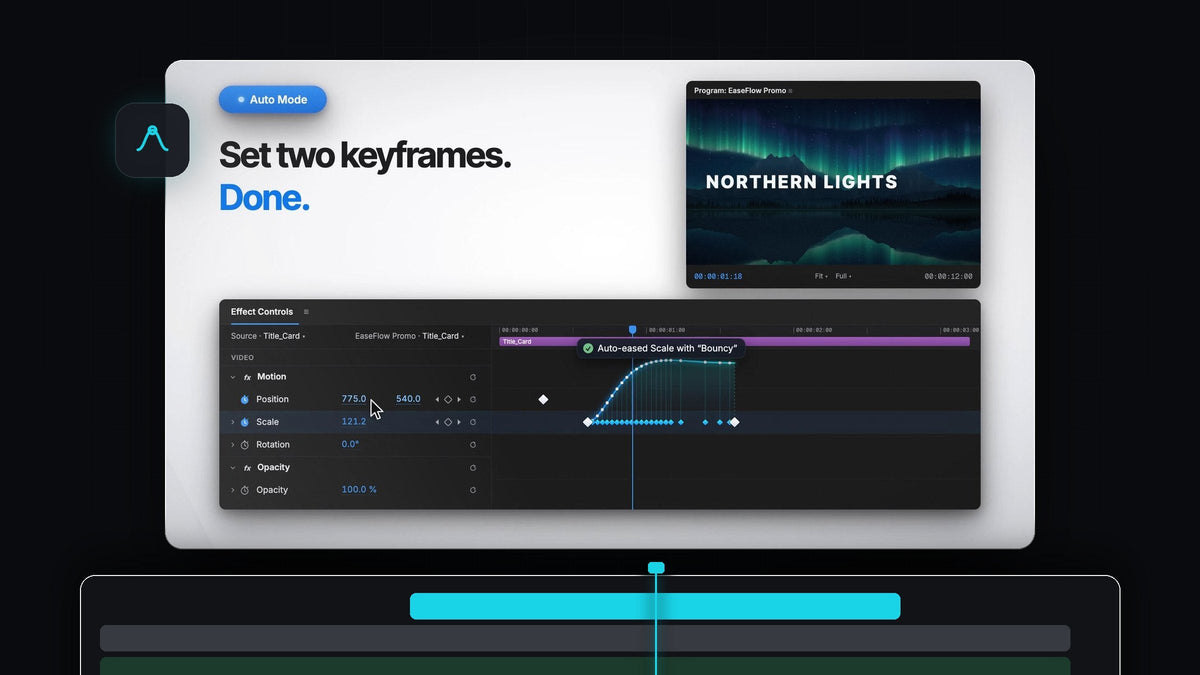
Pehmeää liikettä koskematta graafiin
Etsitkö Smooth It -vaihtoehtoa Premiere Prohon? EaseFlow pehmentää keyframesi automaattisesti: kytke Auto Mode päälle, lisää kaksi keyframea, ja liike on jo pehmeä.
Ei oikeaa klikkausta, ei nopeusgraafia, ei vedettäviä kahvoja. EaseFlow toimii Macilla ja Windowsilla, ja se maksaa kertamaksuna $24.99 (Standard) tai $34.99 (Pro), ja päivitykset ovat ilmaisia koko elinkaaren ajan.
Katso esittely
Miksi tavalliset keyframet näyttävät jäykiltä
Premiere Pro liikkuu kahden keyframen välillä yhdellä tasaisella nopeudella. Liike alkaa täydellä vauhdilla ja pysähtyy äkisti, minkä vuoksi slide tai zoom voi tuntua robottimaiselta.

Oikea liike kiihtyy, liukuu ja asettuu paikalleen. Sen easing-käyrä lisää, ja EaseFlow lisää sen puolestasi, joten jokainen frame keyframejesi välissä seuraa käyrää.
Auto Mode hoitaa easingin puolestasi
Auto Mode on helpoin tapa saada pehmeää liikettä Premiere Prossa. Klikkaa EaseFlow-paneelissa Apply-painikkeen vieressä olevaa Auto-painiketta, niin se pysyy päällä koko työskentelyn ajan.

- Pehmennetty heti, kun se osuu paikalleen. Kun luot toisen keyframen, pari pehmennetään nykyisellä käyrälläsi, olipa playhead missä tahansa.
- Aiempi työsi on turvassa. Valmiiksi olemassa oleviin keyframeihin ei kosketa koskaan.
- Muokkaukset pysyvät pehmeinä. Lisää keyframe kahden pehmennetyn väliin, niin molemmat puolet pehmennetään uudelleen.
- Helppo perua. Yksi painallus Cmd+Z (Windowsilla Ctrl+Z) poistaa easingin.
Vaihe 1: Asenna EaseFlow
Hanki EaseFlow tuotesivulta. Lisenssiavaimesi ja latauslinkit tulevat sähköpostiin heti oston jälkeen. Käynnistä opastettu asennusohjelma, niin se asentaa EaseFlow-sovelluksen ja Premiere Pro -laajennuksen puolestasi.
EaseFlow toimii Premiere Pron versioissa 2021–2026, ja pieni valikkorivisovellus pitää sen ajan tasalla itsestään.
Vaihe 2: Avaa paneeli ja kytke Auto päälle
Avaa EaseFlow Premiere Prossa ja telakoi se Effect Controls -paneelin viereen. Klikkaa Auto. Lyhyt viesti vahvistaa, että Auto Mode on päällä.
Auto Mode käyttää valitsemaasi käyrää. Jos haluat valita tuntuman, klikkaa ensin paneelista presetiä, esimerkiksi Sine In Out rauhalliseen liikkeeseen tai Expo Out nopeaan alkuun ja pehmeään laskeutumiseen.
Vaihe 3: Animoi niin kuin aina
Valitse klippi, kytke Position- tai Scale-ominaisuuden sekuntikello päälle Effect Controlsissa, siirrä playheadia ja muuta arvoa. Toinen keyframe osuu paikalleen, ja EaseFlow pehmentää parin heti.

Jatka vain: Rotation, Opacity, efektien parametrit, jopa äänitasot. Jokainen uusi pari pehmennetään samalla tavalla. Kokeile sitä kuvan liikkeeseen valokuvien animointi -ohjeestamme.
Vaihe 4: Vaihda tuntumaa milloin tahansa
Haluatko liikkeen tuntuvan erilaiselta? Vie playhead sen kohdalle, klikkaa toista presetiä ja paina Apply. EaseFlow vaihtaa vain omat keyframensa ja jättää sinun keyframesi täsmälleen paikoilleen.
Kun haluat enemmän, graafieditorissa voit vetää oman käyräsi, ja Pro lisää joustavat Apple-tyyliset springit ja creator-käyrät. EaseFlow-oppaamme näyttää kaiken, mihin paneeli pystyy.
Tilaa kasvaa
Auto Moden ansiosta saat pehmeää liikettä ensimmäisestä päivästä alkaen. Muu paneeli on käytettävissä, kun haluat enemmän hallintaa.
- Presetit yhdellä klikkauksella. Default-paketissa on 25 klassista käyrää, jokainen In-, Out- ja In Out -versiona.
- Oikea graafieditori. Vedä kahvoja ja muotoile oma käyräsi reaaliaikaisen esikatselun avulla.
- Pikanäppäimet presetteihin. Anna suosikkikäyrällesi oma näppäin ja pehmennä yhdellä painalluksella.
- Siistit aikajanat. EaseFlow lisää vain ne keyframet, joita käyrä tarvitsee, eikä koskaan siirrä sinun keyframejasi.
UKK
Mikä on paras Smooth It -vaihtoehto Premiere Prohon?
EaseFlow. Sen Auto Mode pehmentää jokaisen uuden keyframe-parin animoidessasi, ja Apply pehmentää olemassa olevat yhdellä klikkauksella, Macilla ja Windowsilla.
Pitääkö minun ymmärtää Bezier-käyriä, jotta voin käyttää EaseFlow'ta?
Ei. Valitse preset nimen ja muodon perusteella tai jätä Auto Mode vain päälle. Graafieditori on käytettävissä, kun haluat, mutta se ei ole koskaan pakollinen.
Muuttaako Auto Mode jo tekemiäni keyframeja?
Ei. Auto Mode pehmentää keyframet vain sitä mukaa kuin lisäät niitä, ja jokaisen parin vain kerran. Projektissasi jo olleisiin keyframeihin ei kosketa.
Toimiiko EaseFlow Macilla ja Windowsilla?
Kyllä. EaseFlow toimii Premiere Pron versioissa 2021–2026 macOS:llä ja Windowsilla, ja kummallekin on oma opastettu asennusohjelma.
Kumman version aloittelijan kannattaa valita?
Standard ($24.99) sisältää Auto Moden, graafieditorin, pikanäppäimet ja 25 klassista käyrää. Pro ($34.99) tuo 47 presetiä lisää, myös joustavat springit. Voit päivittää Standardista Prohon myöhemmin.
Anna seuraavan animaatiosi pehmentää itse itsensä. Hanki EaseFlow Premiere Prohon.



