

 kirjoittaja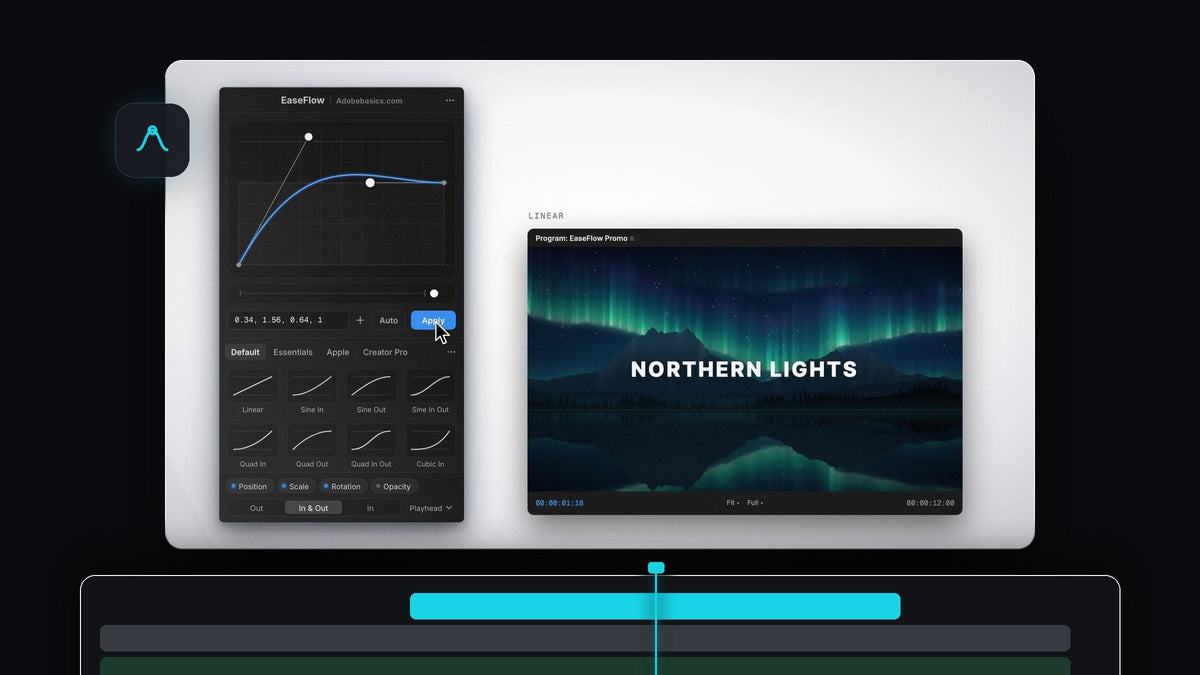
Pehmeät keyframet yhdellä klikkauksella tai näppäimellä
Etsitkö Smoothify vaihtoehtoa Premiere Prolle? EaseFlow pehmentää keyframesi yhdellä Apply-klikkauksella tai yhdellä itse valitsemallasi näppäimellä, Macilla ja Windowsilla.
Se löytää toistopään alla olevat keyframet, pehmentää ne oikealla käyrällä ja pysyy sitten poissa tieltä. EaseFlow on kertaosto, 24,99 $ Standard tai 34,99 $ Pro, ja päivitykset ovat ilmaisia koko elinkaaren ajan.
Katso esittely
Tehty nopeaksi
Easingin pitäisi viedä vähemmän aikaa kuin keyframejen asettamisen. Kaikki EaseFlow'ssa on suunniteltu tämän ajatuksen ympärille.
- Käytä toistopään kohdalla. Keyframeja ei tarvitse valita ensin. EaseFlow pehmentää ne, jotka ovat toistopään kohdalla tai lähimpänä sitä.
- Kaikki valitut klipit kerralla. Valitse pino otsikoita tai rivi otoksia, ja yksi klikkaus pehmentää ne kaikki.
- Näppäin jokaiselle suosikille. Anna mille tahansa presetille oma pikanäppäin, ja myös Applylle.
- Auto Mode. Kytke se päälle, niin uudet keyframet pehmennetään heti, kun luot toisen.
- Välitön palaute. Pieni viesti kertoo, mitkä ominaisuudet pehmennettiin ja millä käyrällä, ja Undo on aivan vieressä.

Vaihe 1: Asenna EaseFlow
Osta EaseFlow sivulta, niin lisenssiavain ja latauslinkit tulevat sähköpostiisi heti maksun jälkeen. Opastettu asennusohjelma asentaa EaseFlow sovelluksen ja Premiere Pro lisäosan Maciin tai Windowsiin.
Pieni valikkopalkin sovellus pitää EaseFlow'n ajan tasalla ja hoitaa pikanäppäimet. EaseFlow toimii Premiere Pro versioissa 2021–2026.
Vaihe 2: Vie toistopää keyframejen kohdalle
Animoi kuten aina, esimerkiksi otsikko, joka liukuu sisään kahdella Position-keyframella, kuten sisään liukuvan tekstin ohjeessamme. Pysäytä sitten toistopää liikkeen kohdalle.
Muuta valintaa ei tarvita. Käytä paneelin alareunan ominaisuuspainikkeita, jos haluat jättää Scale, Rotation tai Opacity pois.
Vaihe 3: Klikkaa presetiä ja paina Apply
Valitse käyrä preseteistä, esimerkiksi Cubic In Out rauhalliseen liikkeeseen tai Back Out pieneen ylitykseen, ja paina Apply. Liike pehmenee saman tien.

Eikö tuntuma ollut se, mitä halusit? Valitse toinen käyrä ja paina Apply uudelleen. EaseFlow vaihtaa vain omat keyframensa ja jättää sinun keyframesi täsmälleen paikoilleen.
Vaihe 4: Anna suosikkikäyrillesi näppäin
Napsauta presetiä paneelissa hiiren oikealla painikkeella ja valitse Set Shortcut. Paina Ctrl, Alt/Option tai Cmd yhdessä jonkin näppäimen kanssa, tai pelkkää F-näppäintä, kuten F5. EaseFlow ei anna valita pikanäppäintä, jota Premiere Pro jo käyttää.

Paina nyt näppäintä Premieressa, niin toistopään kohdalla olevat keyframet pehmenevät aivan kuin klikkaisit presetiä. Pikanäppäimet toimivat aina, kun Premiere Pro on edustalla ja EaseFlow paneeli on auki jossain, vaikka välilehtenä toisen paneelin takana.
Nopeutta ilman sotkua
Nopeus merkitsee jotain vain, jos jälki pysyy siistinä. EaseFlow lisää vain ne keyframet, joita käyrä tarvitsee, noin 20 kahden sekunnin Easy Easeen, eikä koskaan siirrä omiasi. Yksi Cmd+Z (Windowsissa Ctrl+Z) poistaa easingin.
Se pehmentää minkä tahansa liikkuvan ominaisuuden: Position, Scale, Rotation, Opacity, Anchor Point ja efektien parametrit, video- ja äänileikkeissä. Zoomaukset ovat hyvä paikka aloittaa; kokeile sitä zoomausohjeemme liikkeeseen. Kaikki paneelin asetukset löydät kattavasta EaseFlow oppaasta.
Usein kysyttyä
Mikä on paras Smoothify vaihtoehto Premiere Prolle?
EaseFlow. Se pehmentää toistopään kohdalla olevat keyframet yhdellä klikkauksella tai näppäimellä, toimii kaikissa valituissa klipeissä kerralla ja on kertaosto Macille ja Windowsille.
Voinko pehmentää keyframeja pikanäppäimellä Premiere Prossa?
Kyllä. EaseFlow'ssa voit antaa mille tahansa presetille oman pikanäppäimen, ja myös Apply Current Curvelle. Paina sitä, niin toistopään kohdalla olevat keyframet pehmenevät.
Voinko pehmentää useita klippejä kerralla?
Kyllä. Valitse klipit ja paina Apply. EaseFlow pehmentää toistopään kohdalla tai lähimpänä olevat keyframet jokaisessa valitussa klipissä.
Pitääkö keyframet valita ensin?
Ei. EaseFlow löytää toistopään alla olevat keyframet puolestasi. Voit myös pehmentää koko klipin kerralla.
Yksi klikkaus, yksi näppäin, sulava liike. Hanki EaseFlow Premiere Prolle.



