

 kirjoittaja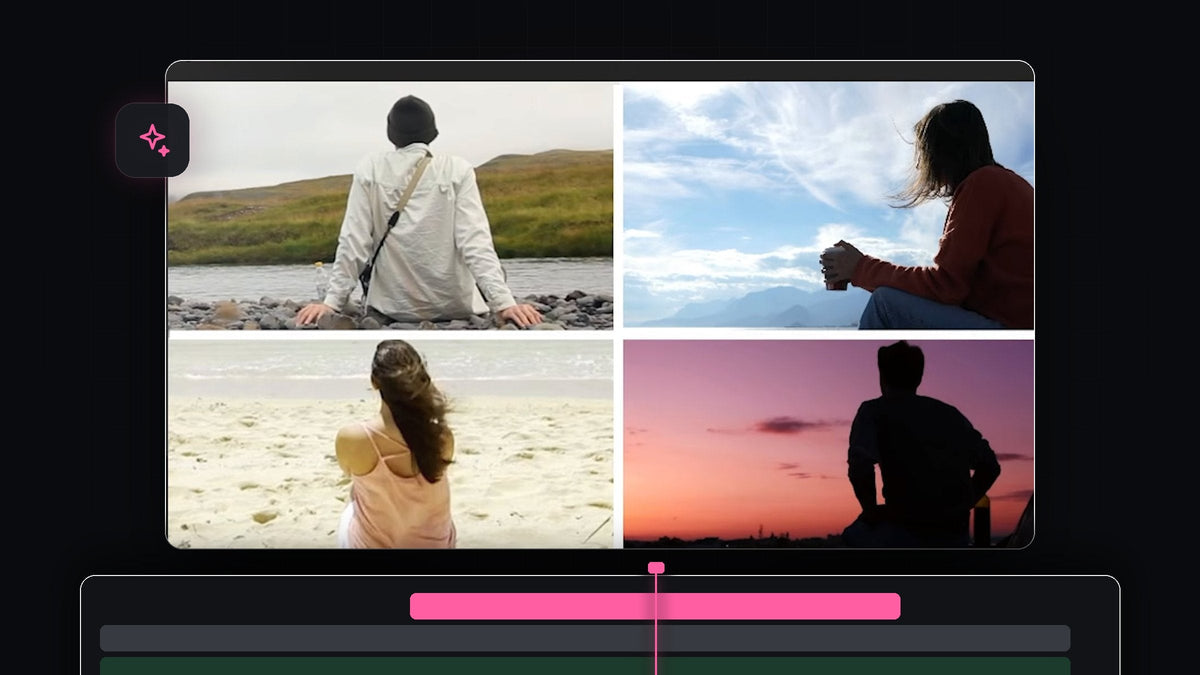
Katso opetusvideo
Vaihe 1: Pinoa klipit niin, että ne tulevat mukaan yksi kerrallaan
Aseta neljä klippiäsi neljälle raidalle, video 1 alimmaiseksi ja video 4 ylimmäiseksi. Siirrä niitä niin, että jokainen klippi alkaa hieman myöhemmin kuin sen alapuolella oleva. Toistettaessa ensimmäinen klippi täyttää näytön ja muut liittyvät mukaan peräkkäin, kukin ottaen paikkansa jaossa.

Vaihe 2: Piirrä jakoviivat Pen-työkalulla
Valitse työkalupalkista Pen Tool (pikanäppäin P). Napsauta Program Monitorissa ylhäältä ja sitten alhaalta luodaksesi pitkän pystyviivan. Valkoinen viiva ilmestyy grafiikkatasona aikajanalle.

Varmistaaksesi, että viiva on keskellä, vaihda Selection Tool -työkaluun ja pidä Ctrl-näppäintä (Macilla Cmd) painettuna viivaa vetäessäsi. Se tarttuu näytön keskelle. Napsauta Program Monitorin ympärillä olevaa harmaata aluetta poistaaksesi kaiken valinnan, piirrä sitten toinen, vaakasuora viiva ja keskitä se samalla tavalla.

Vaihe 3: Leikkaa, skaalaa ja rajaa toinen klippi
Siirrä toistopää toisen videoklipin alkuun. Tee Razor Tool -työkalulla (C) leikkaus ensimmäiseen videoon. Tämä leikkaus on tärkeä, koska sen ansiosta voit myöhemmin muuttaa ensimmäisen klipin skaalausta ja sijaintia vaikuttamatta osaan, joka toistuu ennen jakoa. Valitse toinen klippi, siirrä se uuteen paikkaan ja suurenna se niin, että se mahtuu toiseen näytön puoliskoon.
Poistaaksesi videon ylimääräiset osat avaa Effects-paneeli, hae Crop ja lisää se toiseen klippiin. Napsauta Effect Controls-paneelissa sanaa Crop, jolloin Program Monitoriin ilmestyvät siniset kahvat, ja vedä niitä rajataksesi klipin omaan puoliskoonsa.

Nopeammin BetterFX:llä: ohita Effects-paneeli. Paina BetterFX-pikanäppäintäsi, kirjoita Crop-efektin ensimmäiset kirjaimet ja paina Enter, niin efekti lisätään valittuun klippiin. Hanki BetterFX
Jos haluat tietää lisää rajausasetuksista, lue oppaamme videon rajaamisesta Premiere Prossa.
Vaihe 4: Toista sama kolmannelle ja neljännelle klipille
Siirrä toistopää kolmannen klipin alkuun ja leikkaa toinen klippi siinä kohdassa. Siirrä kolmas klippi näytön vasempaan alakulmaan ja skaalaa se, ja rajaa sitten Crop-efektillä pois kaikki tarpeeton. Koska teit leikkauksen raidalle video 2, voit siirtää ja skaalata sitä uudelleen mieleisekseesi uutta asettelua varten.
Tee sama neljännen klipin alussa: leikkaa ensimmäinen video, aseta video 4 oikeaan alakulmaan ja rajaa ylimääräinen pois. Älä unohda suurentaa ja siirtää video 1 -raitaa niin, että se sopii omaan ruutuunsa. Kun olet valmis, kaikki neljä klippiä ovat omissa osissaan ruudukkoa.
Vaihe 5: Saa jakoviivat näkymään oikeaan aikaan
Tällä hetkellä molemmat jakoviivat näkyvät ensimmäisestä ruudusta alkaen. Kohdista sen sijaan pystysuuntainen jakoviiva toisen klipin alkuun ja vaakasuuntainen jakoviiva kolmannen klipin alkuun. Vedä sitten kukin jakoviivataso alkamaan näistä kohdista.
Vaakasuuntaisen jakoviivan ei pitäisi kulkea koko näytön poikki, kun paikallaan on vasta kolme klippiä, joten lisää siihen Crop-efekti ja aseta Right-arvoksi 50%. Nyt se peittää vain vasemman puoliskon. Saadaksesi sen näkymään taas kokonaan siirrä toistopää neljännen klipin alkuun, leikkaa jakoviivataso siinä kohdassa ja poista Crop-efekti uudesta osasta. Toista jakso tarkistaaksesi valmiin jaetun näytön.
Vinkit
- Zoomaa Program Monitoriin. Nosta zoomaustasoa piirtäessäsi ja kohdistaessasi jakoviivoja, jotta ne osuvat tarkasti keskelle.
- Sovita ruutujen mittasuhteet. Jokaisen ruudun tulee olla täsmälleen puolet leveydestä ja puolet korkeudesta, joten rajaa huolellisesti ja vertaa jakoviivoihin.
- Käytä lyhyempiä häivytyksiä viimeistelyyn. Nopea scale-in jokaiseen uuteen klippiin saa ruudut tuntumaan eloisammilta.
UKK
Miten teen jaetun näytön Premiere Prossa?
Pinoa klipit erillisille raidoille, skaalaa ja sijoita kukin omaan ruutuunsa ja rajaa reunat Crop-efektillä. Pari Pen-työkalulla piirrettyä viivaa toimii jakoviivoina.
Miksi minun täytyy leikata ensimmäinen klippi?
Leikkauksen ansiosta voit muuttaa klipin skaalausta ja sijaintia vasta jaon alettua. Ilman sitä muutos vaikuttaisi myös osaan, jossa klippi täyttää koko näytön.
Miten teen kaksi- tai kolmijakoisen näytön?
Käytä vähemmän klippejä ja vähemmän jakoviivoja. Kaksijakoiseen tarvitset vain pystysuuntaisen jakoviivan ja kaksi klippiä, jotka on rajattu vasempaan ja oikeaan puoliskoon.
Etsitkö valmiita lookeja jaetun näytön päälle? Tutustu Ultimate Premiere Pro Presets -kokoelmaan, jossa on yli 500 esiasetusta efekteihin, siirtymiin ja muuhun.




