

 kirjoittaja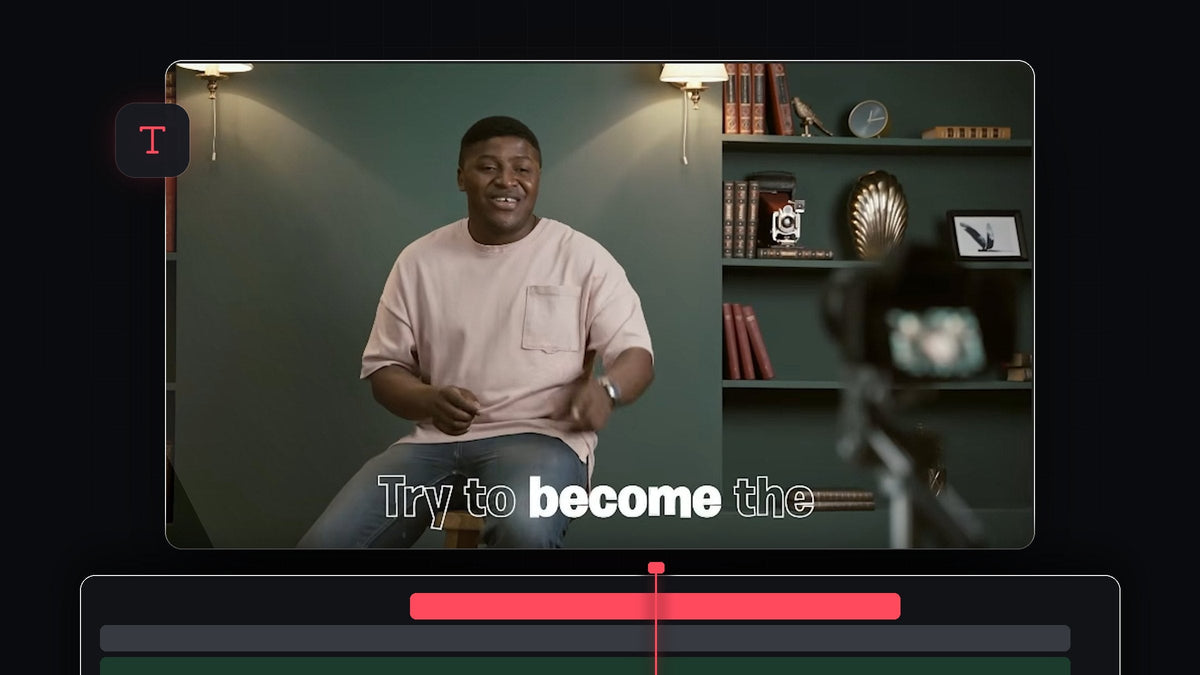
Katso opetusvideo
Vaihe 1: Valmistele tekstitasot
Aloita tekstistä videon yläpuolella, esimerkiksi tekstityksistä, jotka on jo ajoitettu puheeseen. Varmista, että tekstillä on päällä vain asetus Fill. Valitse sitten kaikki tekstitasot ja monista ne pitämällä Alt (Option Macissa) pohjassa ja vetämällä ne yhden raidan ylöspäin. Nyt sinulla on kaksi identtistä joukkoa: alempi muuttuu täytetyksi versioksi, ylempi ääriviivaksi.
Vaihe 2: Avaa Essential Graphics
Valitse ylempi tekstitaso ja avaa Essential Graphics -paneeli, vaihda sitten Edit-välilehdelle. Jos et löydä paneelia, siirry kohtaan Window > Essential Graphics ja varmista, että se on valittuna.

Vaihe 3: Muuta ylempi taso ääriviivaksi
Poista kohdassa Appearance asetus Fill käytöstä ja ota Stroke käyttöön. Ääriviiva voi saada tekstin näyttämään hyvin paksulta, joten pienennä viivan leveyttä hieman. Aseta sitten viivatyypiksi Inner tai Center, jotta ääriviiva ei kasva kirjainten ulkopuolelle. Tämä ääriviivataso pysyy koko ajan päällimmäisenä ja antaa täyttämättömille sanoille niiden ulkonäön.

Vaihe 4: Lukitse ylempi taso ja valitse alempi teksti
Lukitse ylempi tekstiraita napsauttamalla sen lukko-kuvaketta. Kaksoisnapsauta nyt tekstiä Program Monitorissa, jolloin sen alla oleva alkuperäinen tekstitaso valitaan automaattisesti. Avaa Effect Controls työskennelläksesi tällä tasolla.

Vaihe 5: Keyframaa Source Text
Poista Effect Controls -paneelissa tekstin ollessa valittuna asetus Fill käytöstä ja napsauta sitten Source Text -kohdan vieressä olevaa sekuntikelloa luodaksesi ensimmäisen keyframen täytön ollessa pois päältä. Source Text -keyframet tallentavat tekstisi ulkonäön kyseisellä hetkellä, joten voit muuttaa ajan myötä, mitkä sanat ovat täytettyjä.

Vaihe 6: Täytä jokainen sana sanottaessa
Siirrä toistopää kohtaan, jossa ensimmäinen sana lausutaan. Valitse kyseinen sana Program Monitorissa ja ota asetus Fill käyttöön. Premiere Pro lisää uuden keyframen. Siirry seuraavaan sanaan, napsauta keyframe-painiketta lisätäksesi keyframen, valitse sitten sana ja ota Fill käyttöön. Jatka näin sanasta toiseen.
Jos haluat vain yhden sanan täytetyksi kerrallaan, valitse jokaisessa vaiheessa edellinen sana ja poista sen täyttö uudelleen käytöstä, jolloin vain nykyinen sana on värillinen. Toista prosessi jokaiselle tekstitasolle. Voit myös vetää keyframeja myöhemmin säätääksesi jokaisen täytön ajoitusta.

Sujuvammin EaseFlow'lla: jos animoit myös tekstitysten sijaintia tai skaalausta, valitse nuo keyframet ja käytä oikea easing-käyrä yhdellä napsautuksella Bezier-kahvojen vetämisen sijaan. Katso EaseFlow
Vaihe 7: Kokeile jatkuvan täytön versiota
Jatkuvassa täytössä, jossa sanat pysyvät täytettyinä sanomisen jälkeen, prosessi on lähes sama. Valitse kaikki teksti ja poista Fill käytöstä, luo sitten Source Text -keyframe. Siirry ensimmäiseen sanaan, valitse se ja ota Fill käyttöön. Sen sijaan että loisit joka kerta uuden keyframen, siirry vain seuraavaan sanaan, korosta se ja ota Fill käyttöön myös siinä. Liikut sanasta toiseen ja jokainen pysyy täytettynä.
Vinkit
- Työskentele lukittujen raitojen kanssa. Kun lukitset ääriviivatason, et valitse sitä vahingossa.
- Zoomaa lähelle tarkkuuden vuoksi. Lähennä aikajanaa, jotta voit sijoittaa jokaisen keyframen täsmälleen siihen ruutuun, jossa sana alkaa.
- Käytä lihavoituja fontteja. Paksu fontti tekee täytöstä paljon helpommin nähtävän.
FAQ
Miksi tarvitsen kaksi kopiota tekstistä?
Ylempi kopio näyttää jokaisen sanan ääriviivan ja alempi nykyisen sanan täytön, joten täyttämättömät sanat näyttävät silti valmiilta.
Miksi en voi valita alempaa tekstitasoa?
Lukitse ensin ylempi tekstiraita. Sitten tekstin kaksoisnapsautus Program Monitorissa valitsee sen alla olevan tason.
Voinko käyttää tätä tekstityksiin?
Kyllä. Se toimii hyvin tekstityksissä ja laulun sanoissa. Toisesta suositusta tyylistä voit katsoa, kuinka teet kirjoituskonetekstiefektin.
Haluatko valmiita tekstianimaatioita ilman, että rakennat ne käsin? Tutustu Ultimate Text Preset Packiin.


