

 kirjoittaja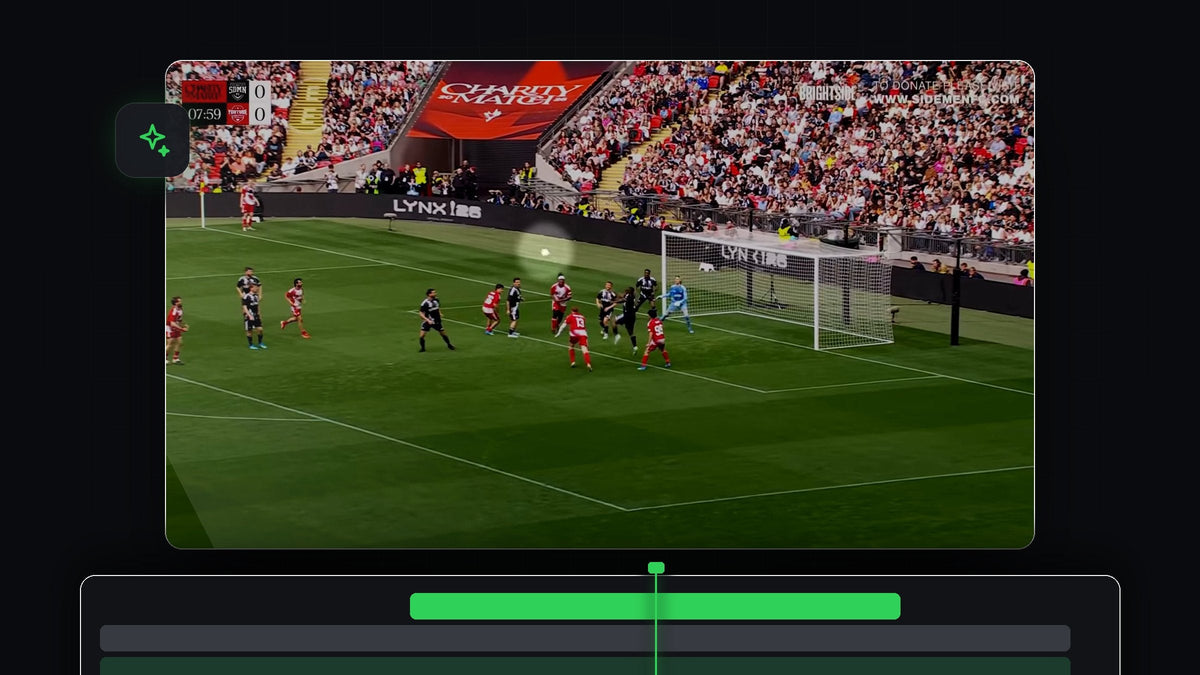
Katso opetusvideo
Vaihe 1: Valitse maskityökalu työkalupalkista
Valitse leike aikajanalta. Pidä työkalupalkissa maskityökalua painettuna avataksesi maskivaihtoehtojen luettelon: Object Mask Tool, Ellipse Mask Tool, Rectangle Mask Tool ja Pen Tool. Object Mask Tool löytää ja maskaa kohteet automaattisesti, kun taas kolmella muulla piirrät muodon itse. Käsin seurantaan valitse kohteeseesi parhaiten sopiva muoto. Ellipsi sopii ihmisen päähän tai palloon, ja Pen Tool epäsäännöllisiin muotoihin.

Vaihe 2: Piirrä maski kohteen ympärille
Siirry ensimmäiseen ruutuun, jossa kohde näkyy. Klikkaa ja vedä Program Monitorissa piirtääksesi maskin seurattavan henkilön tai esineen ympärille. Maski näkyy nyt Effect Controls -paneelissa, jossa voit säätää asetuksia Feather, Opacity ja Expansion sekä rastittaa Inverted kääntääksesi maskin peittämän alueen.

Vaihe 3: Aseta Mask Path -avainkuvat ruutu kerrallaan
Tämä on käsin seurannan vaihe. Klikkaa maskin asetuksissa Path-kohdan vieressä olevaa sekuntikelloa aloittaaksesi avainkuvien luomisen. Siirry sitten muutama ruutu kerrallaan eteenpäin ja vedä maski Program Monitorissa jokaisen askeleen jälkeen takaisin kohteen päälle. Aina kun siirrät sitä, Premiere Pro lisää uuden avainkuvan. Effect Controlsin aikajanalle ilmestyy rivi avainkuvapisteitä.
Nopeassa liikkeessä siirry vain yksi tai kaksi ruutua kerrallaan. Hitaassa liikkeessä voit ottaa isompia askelia ja antaa Premiere Pron täyttää välit. Käytä nuolinäppäimiä ruutujen läpikäyntiin ja paina välilyöntiä silloin tällöin toistaaksesi ja tarkistaaksesi, että maski pysyy paikallaan.
Vaihe 4: Käytä tehostetta maskin läpi
Käytä nyt seurattua maskiasi. Etsi Effects-paneelista tehoste, kuten Brightness & Contrast (Video Effects > Color Correction), ja lisää se leikkeeseen. Valitse tehosteen asetuksista Effect Controlsissa maskisi tehosteen alla olevasta maskiluettelosta. Tehoste rajautuu silloin seuraamaasi muotoon. Muuta tehosteen arvoja ja rastita Inverted, jos haluat käyttää sitä kaikkeen paitsi kohteeseen, tai jätä pois, jos haluat vaikuttaa vain kohteeseen.

Nopeammin BetterFX:llä: ohita Effects-paneeli. Paina BetterFX-pikanäppäintäsi, kirjoita Brightness & Contrast -tehosteen ensimmäiset kirjaimet ja paina Enter lisätäksesi sen valittuun leikkeeseen. Hanki BetterFX
Vaihe 5: Toista ja korjaa kohdat, joissa se karkaa
Toista leike alusta ja seuraa maskia. Missä se lipsuu pois kohteen päältä, pysäytä, siirry siihen ruutuun ja vedä maski takaisin paikalleen. Tämä lisää korjaavan avainkuvan ilman, että sinun tarvitsee tehdä muuta uudelleen. Toista, kunnes tehoste pysyy kiinni alusta loppuun.

Vinkit
- Käytä hieman Featheria. Pehmeä reuna peittää pienet seurantavirheet avainkuvien välillä paljon paremmin kuin kova reuna.
- Seuraa vain tarpeellinen. Lisää avainkuvia vain siihen, missä kohde vaihtaa suuntaa tai nopeutta. Vähemmän avainkuvia tarkoittaa sulavampaa liikettä.
- Kokeile ensin automaattista. Object Mask Tool ja maskin asetusten Tracker-painikkeet hoitavat suurimman osan työstä, ja käsin tehdyt avainkuvat korjaavat sitten kohdat, joissa ne epäonnistuvat.
FAQ
Miten seuraan maskia käsin Premiere Prossa?
Piirrä maski, klikkaa Path-sekuntikelloa, siirry sitten muutama ruutu kerrallaan eteenpäin ja aseta maski uudelleen kohteesi päälle jokaisen askeleen jälkeen.
Miksi seurata maskia käsin seurantatyökalun sijaan?
Automaattinen seuranta voi menettää kohteesi, kun se liikkuu nopeasti, kääntyy tai jää jonkin taakse. Käsin tehdyt avainkuvat antavat täyden hallinnan tällaisissa kuvissa.
Montako avainkuvaa tarvitsen?
Se riippuu siitä, kuinka nopeasti kohde liikkuu. Hidas liike tarvitsee vähän avainkuvia, kun taas nopea tai epäsäännöllinen liike voi tarvita yhden joka ruudulle tai joka toiselle.
Kun maskisi on seurattu, väri- ja tehostepresetit saavat lopputuloksen näyttämään hienolta nopeasti. Tutustu yli 500 Premiere Pro -presetiin




