

 kirjoittaja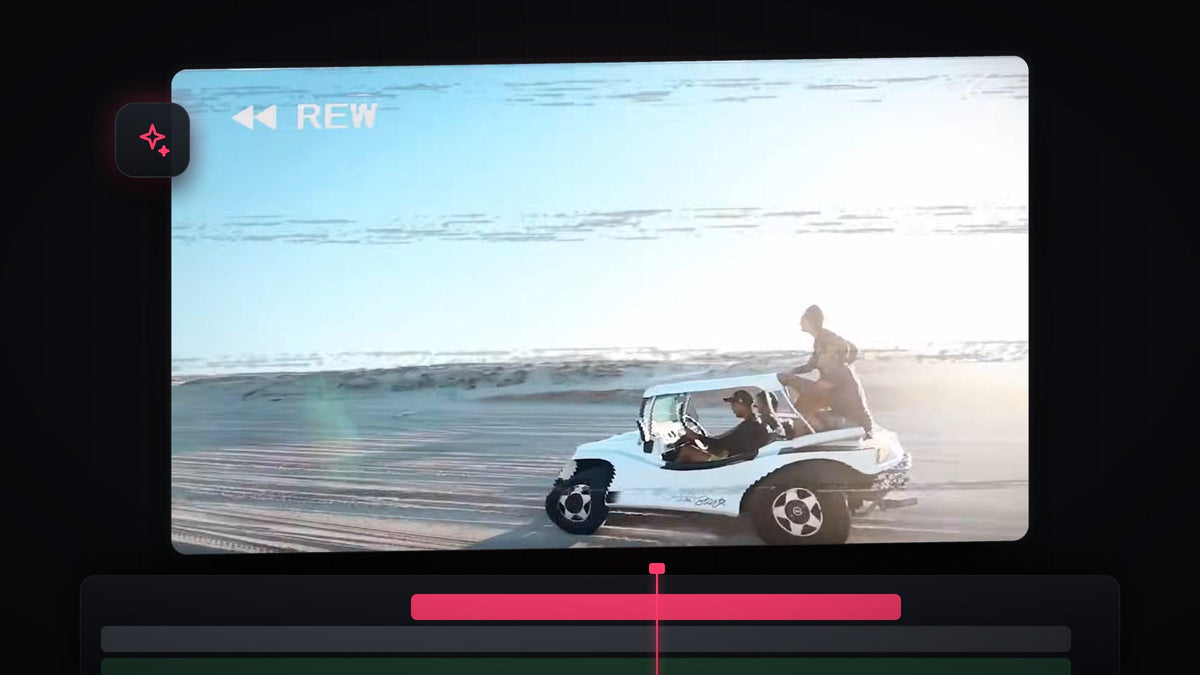
Katso opetusvideo
Vaihe 1: Monista kliipit, jotka haluat kelata taaksepäin
Jos haluat kääntää vain yhden kliipin, pidä Alt (Option Macilla) painettuna ja vedä kliippiä oikealle luodaksesi kopion. Jos haluat kääntää kokonaisen osuuden, valitse ensin kaikki ne kliipit ja vedä sitten ryhmää Altilla tai Optionilla oikealle samalla tavalla. Kopiot ovat ne, jotka kelaat taaksepäin, joten alkuperäinen kuva jää niiden eteen koskemattomana.

Vaihe 2: Laita kopiot Nestiin ja käännä nopeus
Valitse monistetut kliipit, klikkaa hiiren oikealla painikkeella ja valitse Nest. Klikkaa sitten OK. Nest kokoaa kaikki kopiot yhdeksi kliipiksi, joten yksi asetus kääntää ne kaikki yhdessä ja jokainen myöhemmin lisäämäsi tehoste koskee koko kelausta.
Kun nestattu taso on valittuna, paina Ctrl + R (Cmd + R Macilla) avataksesi Clip Speed / Duration -ikkunan. Rastita Reverse Speed ja nosta sitten Speed-arvoa mielesi mukaan. Kelaus näyttää parhaalta, kun se on selvästi normaalia toistoa nopeampi. Klikkaa OK.

Vaihe 3: Lisää Wave Warp nestattuun tasoon
Avaa Effects-paneeli, hae Wave Warp ja vedä se nestattuun tasoon. Se löytyy kohdasta Video Effects > Distort. Tämä on se heiluntatehoste, joka saa kuvan näyttämään epävakaalta nauhalta.
Nopeammin BetterFX:llä: ohita Effects-paneeli. Paina BetterFX-pikanäppäintäsi, kirjoita Wave Warp -tehosteen ensimmäiset kirjaimet ja paina Enter, niin se lisätään valittuun kliippiin. Hanki BetterFX
Vaihe 4: Säädä Wave Warpin asetukset
Kun nestattu taso on valittuna, avaa Effect Controls ja aseta nämä arvot:
- Wave Type: Smooth Noise
- Wave Height: noin 100
- Wave Width: suunnilleen 900-1000. Myös muut arvot toimivat, joten kokeile rohkeasti.
- Direction: 180 astetta
- Pinning: All Edges, joka poistaa kuvan reunoille ilmestyvät mustat aukot
Voit myös laskea Wave Speed -arvoa, jos heilunta on kuvallesi liian hektistä.

Vaihe 5: Lisää kelauspeittokuva
Tuo kelauspeittokuva, jossa on REW-teksti ja nauhahäiriöt, ja vedä se nestatun tason yläpuolella olevalle raidalle. Videon peittokuvassa on vihreä tausta, jonka seuraava vaihe poistaa. Mikä tahansa kelauspeittokuva vihreällä taustalla toimii samalla tavalla.
Vaihe 6: Poista vihreä tausta Ultra Keyllä
Hae Effects-paneelista Ultra Key ja pudota se peittokuvaan. Klikkaa Effect Controls -paneelissa Key Color -pipettiä ja klikkaa sitten vihreää Program Monitorissa. Vihreä katoaa, ja vain REW-teksti ja häiriöviivat jäävät heiluvan, käännetyn kuvan päälle. Se on valmis VHS-kelaustehoste.

Vinkit
- Pidä se lyhyenä. Yhden tai kahden sekunnin kelaus tuntuu oikealta taaksepäin kelattavalta nauhalta. Sitä pidempänä tehoste alkaa venyä.
- Lisää ääni. Nauhan kelausääni tehosteen alla tekee siitä paljon uskottavamman.
- Ensin Nest, sitten tehoste. Lisää Wave Warp nestattuun tasoon, älä yksittäisiin kliippeihin, jotta kaikki kliipit vääristyvät yhtenä kokonaisuutena.
FAQ
Miten käännän kliipin Premiere Prossa?
Valitse kliippi ja paina Ctrl + R (Cmd + R Macilla), rastita sitten Reverse Speed ja klikkaa OK.
Miksi kliipit kannattaa nestata ennen kääntämistä?
Nestaus muuttaa useita kliippejä yhdeksi, joten voit kääntää, nopeuttaa ja lisätä tehosteita kaikkiin yhdellä asetuksella.
Miten pääsen eroon mustista reunoista Wave Warpin jälkeen?
Aseta Wave Warpin asetuksissa Pinning-arvoksi All Edges. Se venyttää reunapikselit mustien aukkojen sijaan.
Haluatko REW-tekstin ja nauhahäiriöt ilman että rakennat ne itse? Lataa ilmainen VHS-kelauspeittokuva ja pudota se aikajanallesi.




