

 kirjoittaja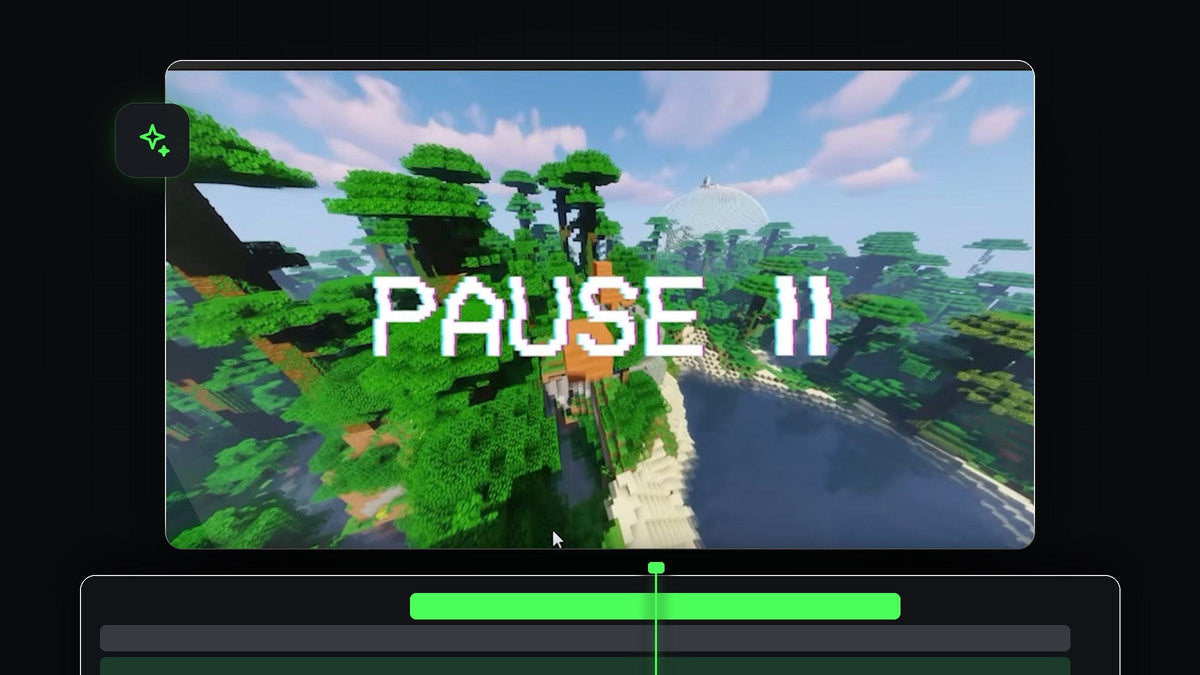
Katso opetusvideo
Vaihe 1: Lisää frame hold
Siirrä toistopää täsmälleen siihen kohtaan, jossa videon pitää pysähtyä. Napsauta klippiä hiiren kakkospainikkeella ja valitse Insert Frame Hold Segment. Premiere Pro leikkaa klipin toistopään kohdalta ja lisää noin viiden sekunnin pysäytyskuvan, joten kuva jäätyy ja klipin loppuosa jatkuu sen jälkeen.

Vaihe 2: Säädä tauon pituus
Jos viisi sekuntia on liian pitkä tai lyhyt aika, vie hiiri jäädytetyn klipin reunan päälle, kunnes näet leikkauskuvakkeen. Pidä Ctrl-näppäintä (Cmd Macilla) painettuna, kunnes kuvake muuttuu keltaiseksi, jolloin saat käyttöösi ripple trim -työkalun, ja vedä sitten reunaa vasemmalle tai oikealle. Muu aikajana siirtyy mukana, joten aukkoa ei jää.

Vaihe 3: Lisää taukopeite
Siirry Project-paneeliin ja vedä taukopeite jäädytetyn kuvan yläpuolella olevalle raidalle. Leikkaa peite sitten niin, että sen kesto vastaa pysäytystä. Videon peite on taukokuvake vihreällä taustalla.

Nopeammin BetterFX:llä: ohita Effects-paneeli. Paina BetterFX-pikanäppäintäsi, kirjoita Ultra Key -efektin ensimmäiset kirjaimet ja paina Enter käyttääksesi sitä valittuun klippiin. Hanki BetterFX
Vaihe 4: Poista vihreä tausta Ultra Keyllä
Avaa Effects-paneeli, hae Ultra Key ja käytä sitä peitteeseen. Napsauta Effect Controls -paneelissa Key Color -kentän vieressä olevaa pipettiä ja napsauta sitten vihreää aluetta Program-monitorissa. Vihreä katoaa, ja taukokuvake on nyt jäädytetyn kuvan päällä.

Vaihe 5: Himmennä jäädytetty video
Saat tauon näyttämään vielä paremmalta valitsemalla jäädytetyn videoklipin ja avaamalla Lumetri Color -paneelin. Laske kohdassa Basic Correction valotusta tai kylläisyyttä hieman, jolloin kuva näyttää vähän himmeämmältä ja latteammalta. Näin videosoittimet usein näyttävät pysäytetyn kuvan, ja se auttaa taukokuvaketta erottumaan.

Vaihe 6: Kokeile toista peitettä
Voit vaihtaa tilalle minkä tahansa haluamasi peitteen. Jos peitteessä on napsauttava hiiren osoitin, lisää peiteklippiin merkki (paina M) napsautuksen kohdalle ja kohdista se kuvaan, jossa videon pitää pysähtyä. Still-kuvapeitteessä et tarvitse avainnusta lainkaan. Aseta vain sen Blend Mode arvoon Screen kohdassa Effect Controls, niin musta tausta katoaa.
Vinkit
- Lisää napsahdusääni. Lyhyt napsahdus tai nauhan pysähtymisääni pysäytyksen kohdalla saa efektin tuntumaan aidolta.
- Pidä tauko lyhyenä. Yksi tai kaksi sekuntia riittää yleensä ennen kuin video jatkuu.
- Yhdistä muihin efekteihin. Pysäytyskuvasiirtymä toimii hyvin ennen taukoa.
UKK
Miten pysäytän kuvan Premiere Prossa?
Napsauta klippiä hiiren kakkospainikkeella haluamassasi kuvassa ja valitse Insert Frame Hold Segment.
Miten poistan vihreän taustan Premiere Prossa?
Käytä klippiin Ultra Key -efektiä ja napsauta vihreää Key Color -kentän vieressä olevalla pipetillä.
Voinko tehdä tauosta pidemmän tai lyhyemmän myöhemmin?
Kyllä. Pidä Ctrl-näppäintä (Cmd Macilla) painettuna ja vedä jäädytetyn klipin reunaa ripple trim -leikkauksen tekemiseksi.
Etsitkö valmiita peitteitä? Kokeile ilmaista taukopeitettä.




