

 द्वारा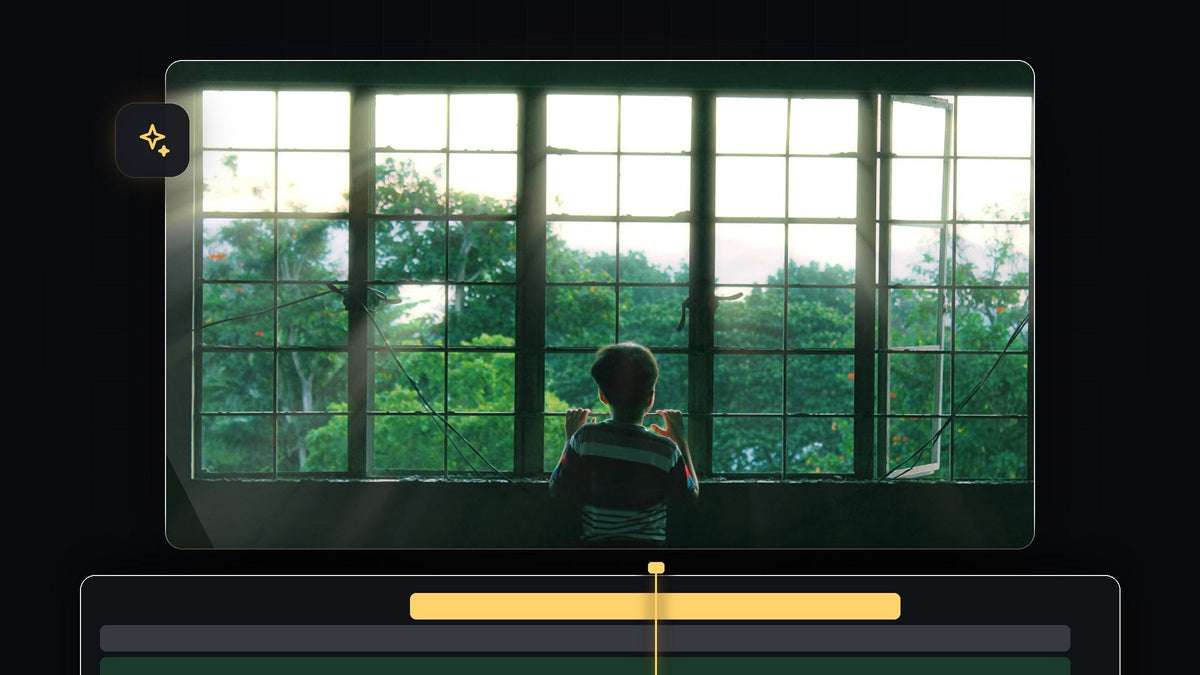
ट्यूटोरियल देखें
स्टेप 1: साफ लाइट सोर्स वाला शॉट चुनें
लाइट रेज़ तब सबसे असली लगती हैं जब वे ऐसी चीज़ से आएँ जो तस्वीर में पहले से चमकदार हो, जैसे खिड़की, दरवाज़ा या सूरज। वीडियो में एक बड़ी खिड़की के सामने खड़े व्यक्ति का शॉट इस्तेमाल हुआ है। अपनी क्लिप को टाइमलाइन पर रखें और ध्यान रखें कि चमकदार हिस्सा फ्रेम में रहे।
स्टेप 2: रेज़ इफ़ेक्ट खोजें और लगाएँ
Effects पैनल खोलें, सर्च फ़ील्ड में rays लिखें और Volumetric Rays FX इफ़ेक्ट को अपनी क्लिप पर खींचें। यह थर्ड-पार्टी लाइट इफ़ेक्ट है, इसलिए यह तभी दिखेगा जब वह इफ़ेक्ट पैक आपके कंप्यूटर पर इंस्टॉल हो। Premiere Pro का अपना VR Light Rays इमर्सिव वीडियो के लिए ट्रांज़िशन है, जो यहाँ आपके काम का नहीं है।
BetterFX के साथ तेज़: Effects पैनल छोड़ दें। अपना BetterFX शॉर्टकट दबाएँ, Volumetric Rays के पहले कुछ अक्षर लिखें और चुनी हुई क्लिप पर लगाने के लिए Enter दबाएँ। BetterFX पाएँ
क्लिप चुनी हुई हो तो Effect Controls खोलें। रेज़ की सेटिंग्स इफ़ेक्ट के नाम के नीचे मिलेंगी, जिनमें Intensity, Highlights Only, Ray Length, Light Position और Softness जैसे स्लाइडर हैं।

स्टेप 3: Light Position को अपने लाइट सोर्स पर ले जाएँ
Effect Controls में इफ़ेक्ट के नाम पर क्लिक करें, तो Program मॉनिटर में एक छोटा क्रॉसहेयर दिखता है। उसे उस जगह खींचें जहाँ से रोशनी आ रही है, जैसे खिड़की। आप Light Position की दोनों वैल्यू हाथ से भी बदल सकते हैं। अब रेज़ उस बिंदु से बाकी तस्वीर में फैल जाती हैं।

स्टेप 4: Intensity, Highlights Only और Ray Length ट्यून करें
Intensity तय करती है कि किरणें कितनी तेज़ हों। Highlights Only तय करता है कि तस्वीर का कितना हिस्सा किरणों को बनाता है, इसलिए इसे घटाने पर किरणें सिर्फ सबसे चमकदार हिस्सों से आती हैं। Ray Length तय करती है कि वे कमरे में कितनी दूर तक जाएँ। मॉनिटर देखते हुए हर स्लाइडर हिलाएँ और जब किरणें स्वाभाविक लगें तो रुक जाएँ। हल्का अक्सर तेज़ से बेहतर दिखता है।
स्टेप 5: किरणों को सॉफ्ट करें, रंग दें और ब्लेंड करें
Softness तब तक बढ़ाएँ जब तक किरणों के कठोर किनारे न चले जाएँ। फिर नीचे स्क्रोल करें और Color स्वैच पर क्लिक करके हल्का पीला या क्रीम जैसा गर्म रंग चुनें। गहरे रंग के लिए आप Colorize बढ़ा सकते हैं, और लेंस जैसा लुक पाने के लिए थोड़ा Chromatic Aberration जोड़ सकते हैं। Blend Mode को Additive पर ही रखें, जो असली रोशनी की तरह आपकी फुटेज के ऊपर रोशनी जोड़ता है।
वीडियो में अंतिम लुक में Intensity लगभग 42, Ray Length लगभग 39 और Softness लगभग 26 है, और Volumetric Fog को 0 पर रखा गया है। इन्हें शुरुआती बिंदु मानें और अपनी क्लिप के हिसाब से बदलें।

स्टेप 6: नतीजा जाँचें
क्लिप चलाएँ और इफ़ेक्ट के नाम के बगल में fx स्विच को ऑन-ऑफ करके ओरिजिनल से तुलना करें। किरणें ऐसी लगनी चाहिए जैसे वे कमरे का ही हिस्सा हों, ऊपर से चिपकाई हुई नहीं।

टिप्स
- असली रोशनी से मेल खिलाएँ। किरणों को वहीं से निकालें जहाँ रोशनी वाकई है, वरना इफ़ेक्ट नकली लगेगा।
- इसे हल्का रखें। लाइट रेज़ तब सबसे अच्छी लगती हैं जब दर्शक उन्हें नोटिस करने से ज़्यादा महसूस करते हैं।
- ग्लो जोड़ें। खिड़की के आसपास थोड़ा ब्लूम इफ़ेक्ट को असली बना देता है, ऊपर से हमारा ग्लो हाइलाइट इफ़ेक्ट आज़माएँ।
FAQ
Premiere Pro में लाइट रेज़ कैसे जोड़ें?
अपनी क्लिप पर वॉल्यूमेट्रिक रेज़ इफ़ेक्ट लगाएँ, उसकी Light Position को लाइट सोर्स पर ले जाएँ और Intensity, Ray Length व Softness एडजस्ट करें।
लाइट रेज़ के लिए कौन सी फुटेज सबसे अच्छी रहती है?
ऐसे शॉट जिनमें खिड़की या सूरज जैसा साफ चमकदार सोर्स हो और आसपास कम रोशनी हो, ताकि किरणें उभरकर दिखें।
लाइट रेज़ का रंग कैसे बदलें?
Effect Controls में Color स्वैच पर क्लिक करें और नया रंग चुनें। रंग गहरा करने के लिए Colorize बढ़ाएँ।
अपने एडिट्स में और ग्लो और रोशनी चाहिए? Premiere Pro के लिए हमारे मुफ़्त ग्लो प्रीसेट लें।




