

 द्वारा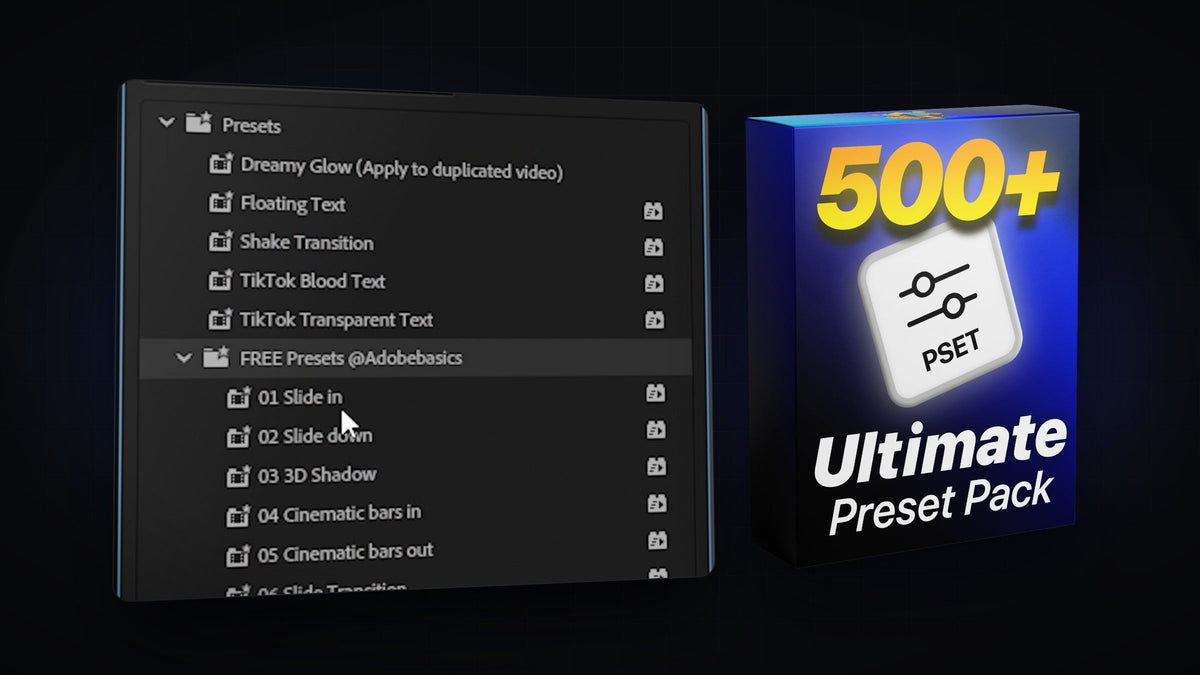
Premiere Pro में स्लाइड, ज़ूम, शेक, ग्लो और टेक्स्ट एनिमेशन जोड़ने का सबसे तेज़ तरीका प्रीसेट हैं। आप एक .prfpset फ़ाइल डाउनलोड करते हैं, उसे एक बार इम्पोर्ट करते हैं, और उसके अंदर का हर प्रीसेट किसी भी क्लिप पर ड्रैग करने के लिए तैयार हो जाता है। यहाँ बताया गया है कि Premiere Pro प्रीसेट कैसे इम्पोर्ट करें, उन्हें दोबारा कैसे खोजें और उन्हें अपने अनुसार कैसे बनाएँ।
ट्यूटोरियल देखें
Premiere Pro प्रीसेट क्या होता है?
प्रीसेट इफ़ेक्ट, सेटिंग और कीफ़्रेम का एक सेव किया हुआ सेट होता है। हर बार हाथ से स्लाइड-इन, कैमरा शेक या ग्लो बनाने के बजाय, आप प्रीसेट लगाते हैं और Premiere Pro आपके क्लिप पर तैयार इफ़ेक्ट स्टैक जोड़ देता है। प्रीसेट .prfpset फ़ाइलों के रूप में सेव होते हैं, और एक फ़ाइल में दर्जनों प्रीसेट हो सकते हैं।
स्टेप 1: Effects पैनल खोलें
Window > Effects पर जाएँ ताकि Effects पैनल आपके वर्कस्पेस में दिखे। प्रीसेट इस पैनल में सबसे ऊपर Presets फ़ोल्डर में रहते हैं।
स्टेप 2: .prfpset फ़ाइल इम्पोर्ट करें
Presets फ़ोल्डर पर राइट-क्लिक करें और Import Presets चुनें। आपने जो .prfpset फ़ाइल डाउनलोड की थी उसे ढूँढें (अगर वह .zip में आई थी तो पहले उसे अनज़िप करें) और Open पर क्लिक करें।

स्टेप 3: अपने नए प्रीसेट खोजें
Presets फ़ोल्डर खोलें। आपके प्रीसेट अपने अलग फ़ोल्डर में दिखते हैं, जिसका नाम आमतौर पर पैक या उसके क्रिएटर के नाम पर होता है। आप Effects पैनल में ऊपर सर्च फ़ील्ड में प्रीसेट का नाम भी टाइप कर सकते हैं।

स्टेप 4: क्लिप पर प्रीसेट लगाएँ
प्रीसेट को Effects पैनल से अपनी टाइमलाइन के किसी भी क्लिप पर ड्रैग करें। ज़्यादातर प्रीसेट क्लिप की शुरुआत या अंत में चलते हैं, इसलिए अपने क्लिप को वहाँ रखें जहाँ आप एनिमेशन चाहते हैं।

BetterFX से और तेज़: Effects पैनल खोले बिना प्रीसेट लगाएँ। अपना BetterFX शॉर्टकट दबाएँ, प्रीसेट के नाम के पहले कुछ अक्षर टाइप करें और चुने हुए क्लिप पर लगाने के लिए Enter दबाएँ। BetterFX पाएँ
स्टेप 5: ट्रांज़िशन के लिए एडजस्टमेंट लेयर इस्तेमाल करें
ट्रांज़िशन प्रीसेट, ज़ूम और शेक अक्सर एडजस्टमेंट लेयर पर सबसे अच्छे चलते हैं, क्योंकि तब वे नीचे के हर क्लिप पर असर डालते हैं। File > New > Adjustment Layer से एक बनाएँ, उसे दो क्लिप के बीच के कट पर रखें और प्रीसेट को एडजस्टमेंट लेयर पर ड्रैग करें।

Mako से एक क्लिक में: मुफ़्त Mako पैनल चुने हुए क्लिप के ऊपर, प्लेहेड पर, पहले खाली ट्रैक में, एक ही क्लिक में एडजस्टमेंट लेयर जोड़ देता है। Mako मुफ़्त पाएँ
स्टेप 6: प्रीसेट को कस्टमाइज़ करें
क्लिप चुनें और Window > Effect Controls खोलें। प्रीसेट का हर इफ़ेक्ट अपने कीफ़्रेम के साथ वहाँ सूचीबद्ध होता है। पोज़िशन, स्केल, ब्लर की मात्रा या टाइमिंग तब तक बदलें जब तक वह आपकी एडिट में फ़िट न हो जाए, या एनिमेशन को तेज़ करने के लिए कीफ़्रेम को पास-पास खींचें।

EaseFlow से और स्मूद: क्या आप नरम शुरुआत या दमदार अंत चाहते हैं? EaseFlow एक क्लिक में प्रीसेट के कीफ़्रेम पर असली ईज़िंग कर्व लगा देता है। EaseFlow देखें
अक्सर पूछे जाने वाले सवाल
मैं .prfpset फ़ाइल पर डबल-क्लिक करके उसे इंस्टॉल क्यों नहीं कर सकता?
Premiere Pro फ़ाइल खोलकर प्रीसेट इंस्टॉल नहीं करता। इसके बजाय Effects पैनल में Presets फ़ोल्डर के राइट-क्लिक मेनू से Import Presets इस्तेमाल करें।
Premiere Pro अपडेट के बाद मेरे प्रीसेट कहाँ गए?
बड़े अपडेट कभी-कभी नई प्रोफ़ाइल के साथ शुरू होते हैं। अगर आपके प्रीसेट नहीं दिख रहे, तो .prfpset फ़ाइल दोबारा इम्पोर्ट करें, या पहली बार खोलने पर जब Premiere Pro सेटिंग माइग्रेट करने का विकल्प दे तो उसे चुनें।
क्या मैं एक साथ कई क्लिप पर प्रीसेट लगा सकता हूँ?
हाँ। टाइमलाइन में सभी क्लिप चुनें और प्रीसेट को उनमें से किसी एक पर ड्रैग करें, या प्रीसेट को उनके ऊपर किसी एडजस्टमेंट लेयर पर लगाएँ।
क्या प्रीसेट टेक्स्ट और ग्राफ़िक्स पर काम करते हैं?
हाँ। टेक्स्ट प्रीसेट टेक्स्ट और ग्राफ़िक लेयर के लिए बने होते हैं, और ज़्यादातर मोशन प्रीसेट किसी भी क्लिप, इमेज या एडजस्टमेंट लेयर पर काम करते हैं।
सैकड़ों तैयार एनिमेशन चाहिए? 500+ ड्रैग-एंड-ड्रॉप प्रीसेट वाला Ultimate Premiere Pro Preset Pack पाएँ।


