

 द्वारा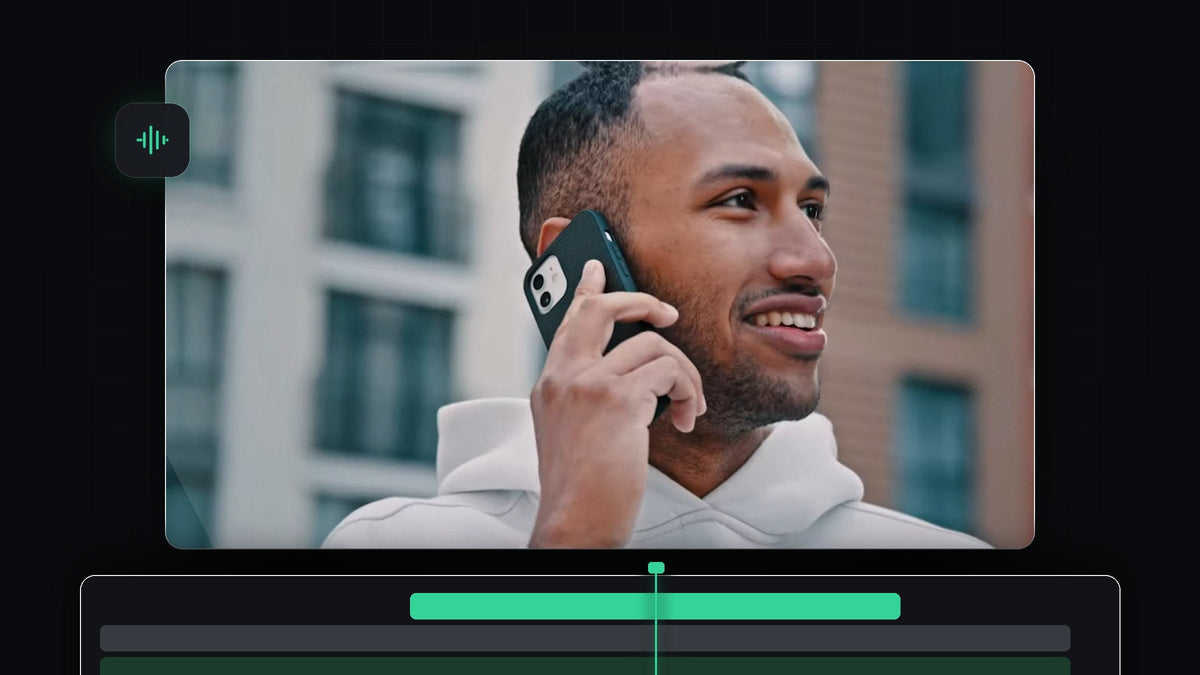
ट्यूटोरियल देखें
स्टेप 1: वॉइस क्लिप चुनें
जिस क्लिप को ऐसा सुनाई देना है जैसे वह फ़ोन से आ रही हो, उसे अपनी टाइमलाइन पर रखें। उसे चुनने के लिए क्लिप के ऑडियो हिस्से पर क्लिक करें। अगर आपकी आवाज़ अपने अलग ऑडियो ट्रैक पर है, तो उसकी क्लिप चुनें। इफ़ेक्ट सिर्फ़ चुनी हुई क्लिप पर लगेगा।
स्टेप 2: Highpass इफ़ेक्ट खोजें
Effects पैनल (Window > Effects) खोलें और Highpass खोजें। यह आपको Audio Effects > Filter and EQ में मिलेगा। हाईपास फ़िल्टर ऊंची फ़्रीक्वेंसी को गुज़रने देता है और नीची को काट देता है, और यही आवाज़ को फ़ोन स्पीकर जैसी पतली बनाता है।

BetterFX के साथ तेज़: Effects पैनल को छोड़ दें। अपना BetterFX शॉर्टकट दबाएं, Highpass के पहले कुछ अक्षर टाइप करें और चुनी हुई क्लिप पर लगाने के लिए Enter दबाएं। BetterFX पाएं
स्टेप 3: इसे क्लिप पर लगाएं
Highpass को अपनी ऑडियो क्लिप पर खींचें, या क्लिप चुनी होने पर इफ़ेक्ट पर डबल-क्लिक करें। फिर Effect Controls खोलें। Audio के नीचे आपको Highpass दिखेगा, जिसमें Bypass चेकबॉक्स और Cutoff मान है।

स्टेप 4: Cutoff मान सेट करें
Cutoff मान पर डबल-क्लिक करें और नई संख्या टाइप करें। वीडियो लगभग 400 से 1000 Hz की रेंज सुझाता है और लगभग 700 Hz इस्तेमाल करता है। cutoff जितना ऊंचा होगा, आवाज़ उतनी पतली होगी, इसलिए उस रेंज में मान आज़माएं और तब तक सुनें जब तक वह असली फ़ोन कॉल जैसी न लगे। ओरिजिनल से तुलना करने के लिए Bypass को चालू और बंद करें।

स्टेप 5: संदर्भ में सुनें
क्लिप को तस्वीर के साथ चलाएं। फ़ोन वाली आवाज़ तब सबसे अच्छी लगती है जब वह सीन से मेल खाए, जैसे जब कोई कान से फ़ोन लगाए दिखे। जिन हिस्सों में आप दूसरे व्यक्ति या नैरेटर की सामान्य, पूरी रेंज वाली आवाज़ पर वापस कट करते हैं, वहां इफ़ेक्ट बंद कर दें।

टिप्स
- वॉल्यूम थोड़ा कम करें। फ़ोन का ऑडियो अक्सर धीमा होता है, इसलिए क्लिप का वॉल्यूम थोड़ा नीचे करें।
- थोड़ा शोर जोड़ें। हल्की खरखराहट या रूम टोन कॉल को ज़्यादा असली बनाती है।
- उल्टा चाहिए? किसी आवाज़ को दूर से आती हुई बनाने के लिए इसके बजाय lowpass फ़िल्टर इस्तेमाल करें, जैसा ऑडियो को दूर से आता हुआ कैसे बनाएं में दिखाया गया है।
FAQ
Premiere Pro में फ़ोन कॉल जैसी आवाज़ कौन सा इफ़ेक्ट बनाता है?
Audio Effects > Filter and EQ के अंतर्गत Highpass इफ़ेक्ट। यह नीची फ़्रीक्वेंसी हटा देता है, इसलिए आवाज़ फ़ोन स्पीकर जैसी पतली लगती है।
मुझे कौन सा Cutoff मान इस्तेमाल करना चाहिए?
लगभग 400 से 1000 Hz के बीच के मान आज़माएं। ऊंचे मान ज़्यादा पतले लगते हैं, इसलिए वह चुनें जो आपके सीन से मेल खाए।
क्या मैं इसे क्लिप के सिर्फ़ एक हिस्से पर लगा सकता हूं?
हां। क्लिप को वहां कट करें जहां फ़ोन वाला हिस्सा शुरू और खत्म होता है, फिर Highpass सिर्फ़ उसी हिस्से पर लगाएं।
क्या आप अक्सर ऑडियो इफ़ेक्ट लगाते हैं? BetterFX से आप कीबोर्ड से कोई भी इफ़ेक्ट खोजकर लगा सकते हैं।


