

 द्वारा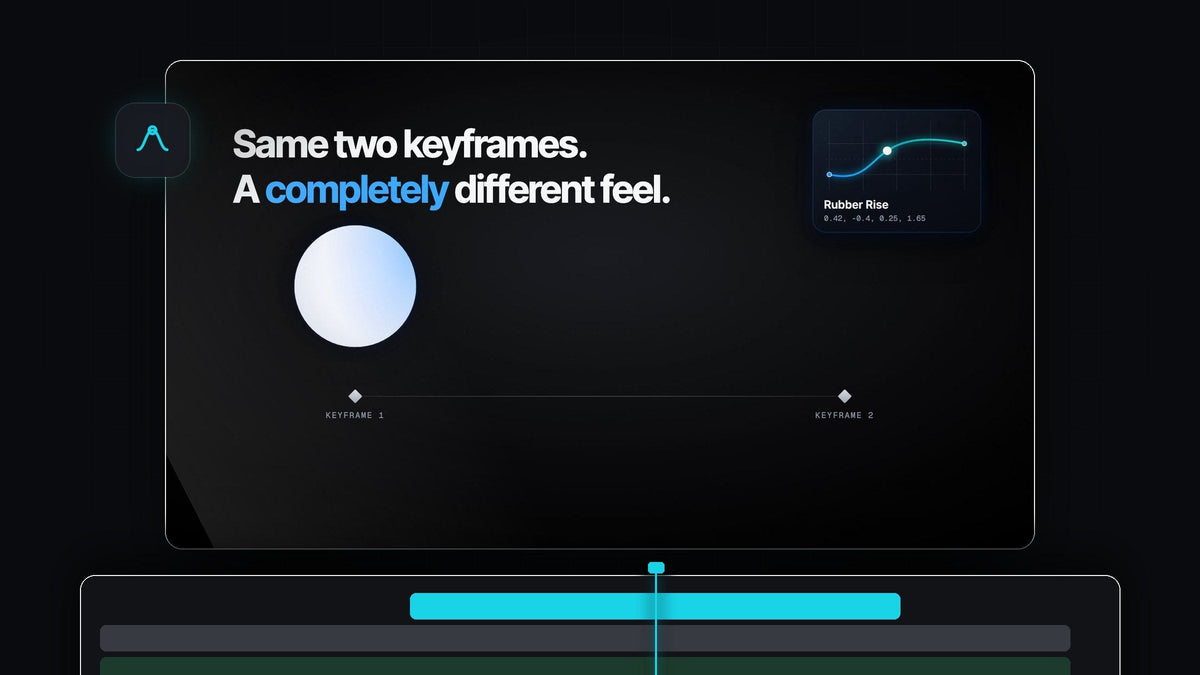
उछाल और कैरेक्टर वाला मोशन
Premiere Pro के लिए PremierCurve का विकल्प ढूंढ रहे हैं? EaseFlow एक क्लिक में आपके keyframes को असली कर्व देता है, जिनमें Apple-स्टाइल उछलते स्प्रिंग भी हैं जो थोड़ा आगे निकलकर ठीक आपके keyframe पर रुक जाते हैं।
EaseFlow, Premiere Pro 2021 से 2026 में Mac और Windows पर चलता है। उछलते कर्व EaseFlow Pro के साथ आते हैं, एक बार $34.99 और ज़िंदगी भर मुफ़्त अपडेट, और Standard $24.99 से शुरू होता है।
इंट्रो देखें
वही दो keyframes, बिल्कुल नया एहसास
कोई मूव कैसा महसूस होगा, यह कर्व तय करता है। वही दो keyframes फिसल सकते हैं, झटके से जम सकते हैं या उछलकर अपनी जगह आ सकते हैं, और EaseFlow से आप एक क्लिक में इनके बीच बदल सकते हैं।

आपके keyframes के बीच हर फ़्रेम आपके चुने कर्व को फ़ॉलो करता है, ताकि पॉप-इन सच में उछलकर आए और लोगो सच में सही जगह उतरे।
स्प्रिंग जो ज़िंदा लगते हैं
EaseFlow Pro की Apple लाइब्रेरी में 12 उछलते कर्व हैं, हल्के ठहराव से लेकर पूरे Boing तक। ये उन मूव के लिए बने हैं जिन्हें पर्सनैलिटी चाहिए।

- पॉप-इन। आइकन, इमोजी और स्टिकर जो बड़े होते हैं और डगमगाते हुए अपनी जगह आते हैं।
- टाइटल और लोअर थर्ड। टेक्स्ट जो स्लाइड होकर आता है, ज़रा सा आगे निकलता है और टिक जाता है।
- लोगो। एक रिवील जो आखिर में थोड़े वज़न के साथ उतरता है।
- हर उछाल आपके keyframe पर ही रुकता है। स्प्रिंग चाहे जितना उछले, मूव ठीक वहीं खत्म होता है जहाँ आपने उसे सेट किया।
Pro में ज़ूम और टाइटल के लिए Essentials कर्व और दमदार एडिट के लिए Creator Pro पैक भी मिलता है, कुल 72 कर्व।
हाथ से बनाया ओवरशूट
अपना कस्टम उछाल चाहिए? ग्राफ़ एडिटर में एक हैंडल को बॉक्स के ऊपरी किनारे से आगे खींचें। मूव थोड़ा ज़्यादा आगे जाता है और वापस आकर टिकता है, और प्रीव्यू इसे लाइव दिखाता है। ज़्यादा उछाल के लिए हैंडल को और ऊपर खींचें।

आप spring(damping, frequency) के रूप में एक स्प्रिंग, या वेब से कोई cubic-bezier भी पेस्ट कर सकते हैं और उसे + से अपनी लाइब्रेरी में सेव कर सकते हैं।
स्टेप 1: EaseFlow Pro पाएं
EaseFlow पेज पर Pro चुनें। चेकआउट के तुरंत बाद आपकी लाइसेंस की और डाउनलोड लिंक ईमेल पर आ जाते हैं, और गाइडेड इंस्टॉलर आपके लिए ऐप और Premiere Pro प्लगइन सेट कर देता है।
स्टेप 2: पॉप-इन के लिए keyframes लगाएं
अपना टाइटल या ग्राफ़िक चुनें, 0 पर एक Scale keyframe जोड़ें, प्लेहेड को कुछ फ़्रेम आगे ले जाएं और Scale को 100 करें। हमारा बाउंसी टेक्स्ट ट्यूटोरियल टेक्स्ट के लिए पूरा सेटअप दिखाता है।
स्टेप 3: एक स्प्रिंग चुनें और Apply दबाएं
EaseFlow पैनल में Apple टैब खोलें और एक कर्व पर क्लिक करें: जल्दी टिकने के लिए Snappy, दोस्ताना स्प्रिंग के लिए Bouncy, बड़े और मज़ेदार उछाल के लिए Boing। प्लेहेड को keyframes पर रखें और Apply दबाएं।
EaseFlow सभी चुने गए क्लिप पर एक साथ, प्लेहेड पर या उसके सबसे पास वाले keyframes पर easing लगाता है। आपके दोनों keyframes कभी नहीं हिलते, और एक बार Cmd+Z (Windows पर Ctrl+Z) दबाने से easing हट जाता है।
स्टेप 4: इसे एक-की मूव बनाएं
अपने पसंदीदा स्प्रिंग पर राइट-क्लिक करें और Set Shortcut चुनें, फिर F5 जैसी कोई की दबाएं। इसके बाद पॉप-इन बस एक कीस्ट्रोक का काम है। यह बार-बार आने वाले एलिमेंट के लिए एकदम सही है, जैसे हमारे iPhone नोटिफ़िकेशन एनिमेशन के अलर्ट।
Auto Mode चालू करें और हर नई keyframe जोड़ी को अपने आप आपका स्प्रिंग मिल जाएगा। हमारी EaseFlow गाइड पैनल के हर विकल्प को समझाती है।
EaseFlow, Premiere में घर जैसा क्यों लगता है
EaseFlow एक ऐसे पैनल में रहता है जो Premiere Pro के हिस्से की तरह काम करता है। आप हमेशा की तरह keyframes लगाते हैं, फिर एक क्लिक या एक की से easing लगाते हैं।
- साफ़ टाइमलाइन। सिर्फ़ वही keyframes जोड़े जाते हैं जिनकी कर्व को ज़रूरत है, और आपके अपने keyframes कभी नहीं हिलते।
- घुमावदार पाथ घुमावदार ही रहते हैं। Position उस मोशन पाथ को फ़ॉलो करता है जो Premiere आपके keyframes के बीच बनाता है।
- कोई भी प्रॉपर्टी। Scale, Position, Rotation, Opacity, Anchor Point और इफ़ेक्ट पैरामीटर, वीडियो और ऑडियो दोनों पर।
FAQ
Premiere Pro के लिए सबसे अच्छा PremierCurve विकल्प कौन सा है?
EaseFlow। यह एक क्लिक में असली easing कर्व लगाता है, और EaseFlow Pro में 12 Apple-स्टाइल स्प्रिंग जुड़ते हैं जो उछलकर ठीक आपके keyframe पर रुकते हैं।
Premiere Pro में बाउंस एनिमेशन कैसे बनाएं?
दो keyframes सेट करें, जैसे Scale पर, फिर EaseFlow में Bouncy जैसा कोई स्प्रिंग चुनें और Apply दबाएं। keyframes के बीच हर फ़्रेम उछाल को फ़ॉलो करता है।
किस EaseFlow वर्ज़न में उछलते कर्व हैं?
EaseFlow Pro ($34.99)। इसमें Apple पैक, Essentials और Creator Pro पैक, और भविष्य में जुड़ने वाला हर पैक शामिल है। Standard वाले कभी भी Pro में अपग्रेड कर सकते हैं।
क्या EaseFlow, Windows पर चलता है?
हाँ। EaseFlow, Premiere Pro 2021 से 2026 के साथ Windows और macOS दोनों पर काम करता है।
क्या मैं कंट्रोल कर सकता हूँ कि यह कितना उछले?
हाँ। ग्राफ़ एडिटर में दो हैंडल से हर उछाल को आकार दें, या अपनी spring(damping, frequency) वैल्यू पेस्ट करें।
अपने टाइटल और ग्राफ़िक्स को कैरेक्टर वाला मोशन दें। Premiere Pro के लिए EaseFlow Pro पाएं।



