

 द्वारा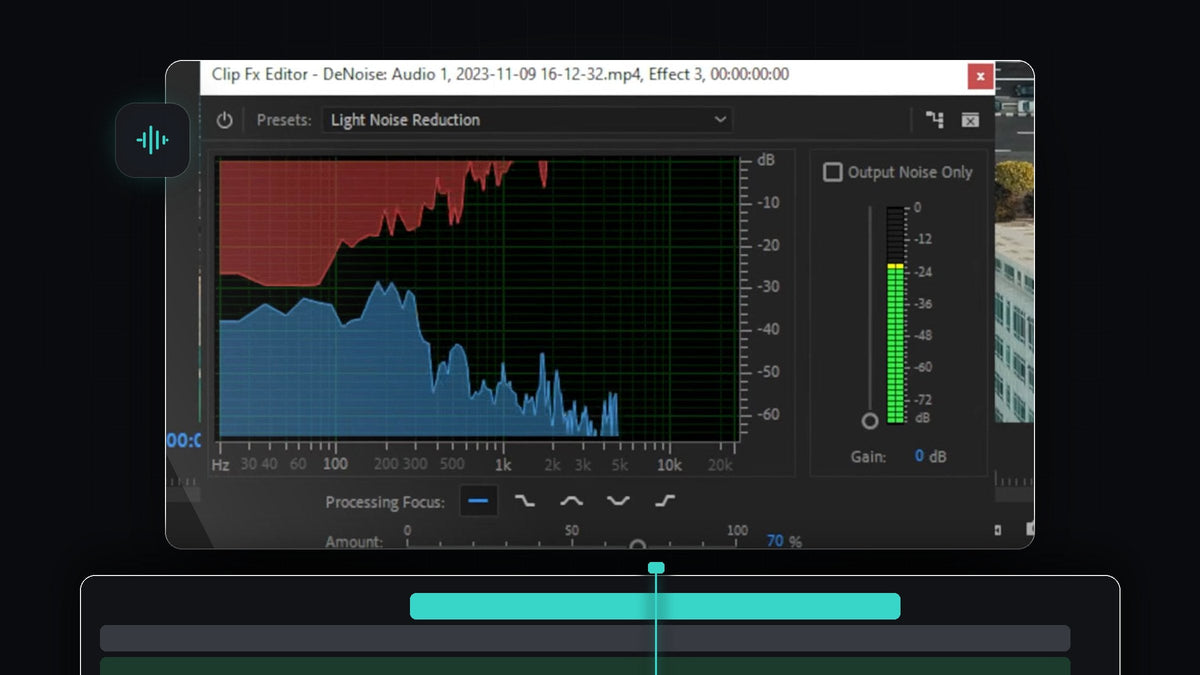
ट्यूटोरियल देखें
स्टेप 1: ऑडियो पर DeNoise इफ़ेक्ट लगाएं
Effects पैनल खोलें (Window > Effects) और सर्च बॉक्स में denoise टाइप करें। DeNoise आपको Audio Effects > Noise Reduction/Restoration में मिलेगा। इसे उस क्लिप की ऑडियो लेयर पर खींचें जिसमें बैकग्राउंड नॉइज़ है। ध्यान रखें कि इसे ऑडियो ट्रैक पर छोड़ें, वीडियो ट्रैक पर नहीं।

स्टेप 2: इफ़ेक्ट एडिटर खोलें
ऑडियो क्लिप चुनी हुई रहते हुए Effect Controls खोलें और DeNoise ढूंढें। Custom Setup के पास Edit बटन पर क्लिक करें। इससे Clip Fx Editor खुलता है, एक ऐसी विंडो जहां आप नॉइज़ रिडक्शन को देख और आकार दे सकते हैं।

स्टेप 3: प्रीसेट चुनें
विंडो के ऊपर Presets मेन्यू पर क्लिक करें और अपनी क्लिप के हिसाब से प्रीसेट चुनें। अगर रिकॉर्डिंग में बहुत बैकग्राउंड नॉइज़ है तो Heavy Noise Reduction इस्तेमाल करें। अगर थोड़ा ही है तो Light Noise Reduction इस्तेमाल करें। हल्के वाले से शुरू करें, क्योंकि भारी सेटिंग्स आवाज़ को पतला या पानी जैसा बना सकती हैं।

स्टेप 4: नीली और लाल तरंगों को पढ़ें
क्लिप प्ले करने पर ग्राफ़ नीली और लाल आकृतियों से भर जाता है। नीला हिस्सा आपका ओरिजिनल ऑडियो है। लाल हिस्सा उन फ़्रीक्वेंसी को दिखाता है जिन्हें Premiere हटाने वाला है। अगर लाल रंग उन फ़्रीक्वेंसी को ढक रहा है जहां आपकी आवाज़ है, तो हो सकता है कि रिडक्शन आपकी रिकॉर्डिंग के लिए ज़रूरत से ज़्यादा तेज़ हो।
स्टेप 5: Amount स्लाइडर एडजस्ट करें
विंडो के नीचे Amount स्लाइडर को खींचकर तय करें कि कितना नॉइज़ हटे। ज़्यादा मतलब ज़्यादा तेज़ रिडक्शन। स्लाइडर हिलाते हुए क्लिप प्ले करें और सुनें, फिर वह बिंदु चुनें जहां नॉइज़ चला जाए पर आवाज़ साफ़ रहे। आप नतीजों की तुलना के लिए प्रीसेट्स के बीच दोबारा स्विच भी कर सकते हैं, क्योंकि हर प्रीसेट थोड़ा अलग नतीजा देता है।
स्टेप 6: Processing Focus से ख़ास फ़्रीक्वेंसी को टारगेट करें
ज़्यादा कंट्रोल के लिए ग्राफ़ के पास मौजूद Processing Focus बटन इस्तेमाल करें। ये इफ़ेक्ट को बताते हैं कि किस फ़्रीक्वेंसी रेंज पर ध्यान देना है, ताकि आप पूरे स्पेक्ट्रम की जगह आवाज़ के उस हिस्से पर रिडक्शन लगा सकें जहां नॉइज़ है, जैसे नीची गड़गड़ाहट या ऊंची हिस्स।

टिप्स
- कम ही ज़्यादा है। थोड़ा बचा हुआ नॉइज़ ज़रूरत से ज़्यादा प्रोसेस की गई आवाज़ से ज़्यादा नैचुरल लगता है।
- हेडफ़ोन से सुनें। लैपटॉप स्पीकर की तुलना में आर्टिफ़ैक्ट और पानी जैसी आवाज़ हेडफ़ोन में कहीं आसानी से सुनाई देती है।
- पॉप्स को अलग से ठीक करें। DeNoise लगातार रहने वाले नॉइज़ को संभालता है। माइक के तेज़ पॉप्स के लिए कोई अलग फ़िक्स इस्तेमाल करें।
FAQ
Premiere Pro में ऑडियो से बैकग्राउंड नॉइज़ कैसे हटाऊं?
अपनी ऑडियो क्लिप पर DeNoise इफ़ेक्ट लगाएं, Edit बटन से एडिटर खोलें, Light या Heavy Noise Reduction प्रीसेट चुनें और Amount स्लाइडर एडजस्ट करें।
Premiere Pro में DeNoise इफ़ेक्ट कहां है?
Effects पैनल में DeNoise सर्च करें। यह Audio Effects > Noise Reduction/Restoration में है।
डीनॉइज़ करने के बाद मेरी आवाज़ अजीब क्यों लगती है?
शायद रिडक्शन बहुत तेज़ है। Amount स्लाइडर घटाएं या Light Noise Reduction प्रीसेट पर जाएं, ताकि नॉइज़ के साथ आवाज़ का कम हिस्सा हटे।
क्या आपकी रिकॉर्डिंग में माइक के तेज़ पॉप्स भी हैं? इन्हें माइक्रोफ़ोन पॉप हटाएं डाउनलोड से ठीक करें।


