

 द्वारा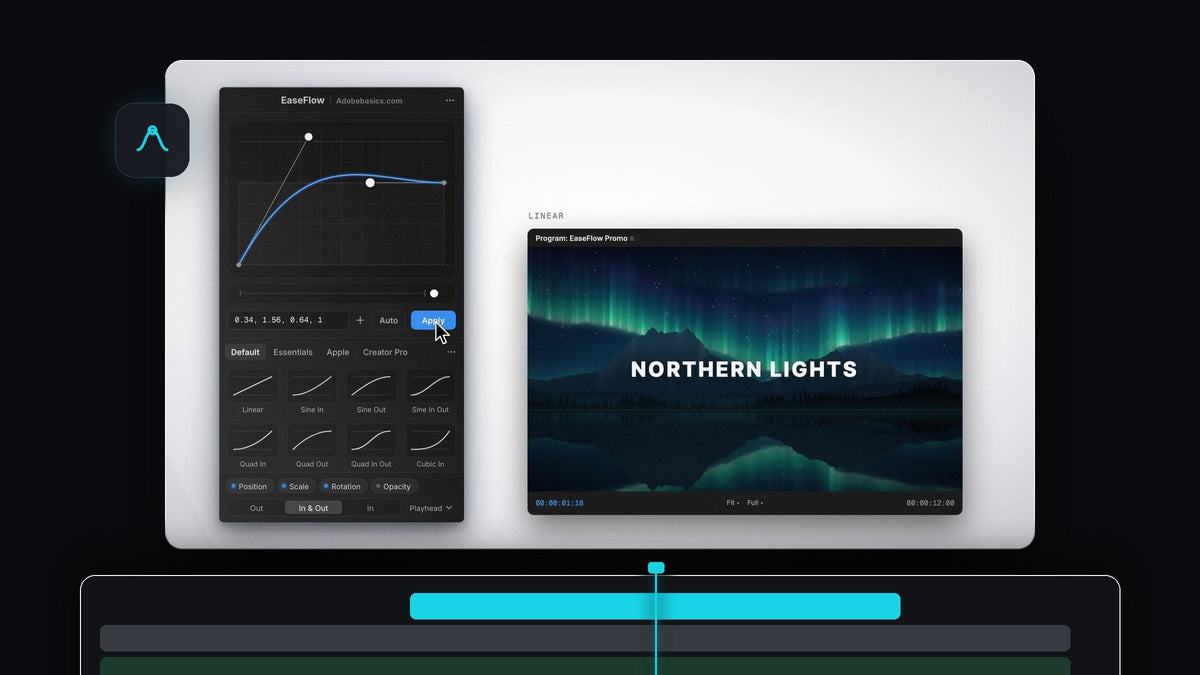
एक क्लिक या एक की से स्मूद कीफ्रेम्स
Premiere Pro के लिए Smoothify का विकल्प ढूंढ रहे हैं? EaseFlow आपके कीफ्रेम्स को Apply पर एक क्लिक से, या आपकी चुनी हुई एक की से ईज़ करता है, Mac और Windows पर।
यह आपके प्लेहेड के नीचे के कीफ्रेम्स ढूंढता है, उन्हें असली कर्व से ईज़ करता है और फिर आपके रास्ते से हट जाता है। EaseFlow एक बार की खरीद है, Standard के लिए $24.99 या Pro के लिए $34.99, लाइफटाइम फ्री अपडेट्स के साथ।
इंट्रो देखें
स्पीड के लिए बना
ईज़िंग में कीफ्रेम्स लगाने से कम समय लगना चाहिए। EaseFlow की हर चीज़ इसी सोच के आसपास बनाई गई है।
- प्लेहेड पर अप्लाई करें। पहले कीफ्रेम्स चुनने की ज़रूरत नहीं। EaseFlow प्लेहेड पर या उसके सबसे पास वाले कीफ्रेम्स को ईज़ करता है।
- सभी चुने हुए क्लिप्स एक साथ। टाइटल्स का एक स्टैक या शॉट्स की एक लाइन चुनें और एक क्लिक सबको ईज़ कर देता है।
- हर पसंदीदा के लिए एक की। किसी भी प्रीसेट को उसका अपना शॉर्टकट दें, और Apply को भी।
- Auto Mode. इसे ऑन करें और जैसे ही आप दूसरा कीफ्रेम बनाते हैं, नए कीफ्रेम्स ईज़ हो जाते हैं।
- तुरंत फीडबैक। एक छोटा मैसेज बताता है कि कौन सी प्रॉपर्टीज़ किस कर्व से ईज़ हुईं, और ठीक बगल में Undo होता है।

स्टेप 1: EaseFlow इंस्टॉल करें
EaseFlow पेज पर खरीदें और चेकआउट के तुरंत बाद आपकी लाइसेंस की और डाउनलोड लिंक्स ईमेल पर आ जाते हैं। गाइडेड इंस्टॉलर Mac या Windows पर EaseFlow ऐप और Premiere Pro प्लगइन सेट कर देता है।
एक छोटा मेन्यू बार ऐप EaseFlow को अप टू डेट रखता है और शॉर्टकट्स चलाता है। EaseFlow, Premiere Pro 2021 से 2026 तक के साथ काम करता है।
स्टेप 2: प्लेहेड को अपने कीफ्रेम्स पर रखें
हमेशा की तरह एनिमेट करें, जैसे दो Position कीफ्रेम्स से अंदर स्लाइड होता हुआ टाइटल, जैसा हमारे स्लाइड-इन टेक्स्ट ट्यूटोरियल में है। फिर प्लेहेड को मूव पर रख दें।
बस इतना ही चुनना है। अगर Scale, Rotation या Opacity को बाहर रखना हो तो पैनल के नीचे दिए प्रॉपर्टी चिप्स इस्तेमाल करें।
स्टेप 3: एक प्रीसेट पर क्लिक करें और Apply दबाएं
प्रीसेट्स में से एक कर्व चुनें, जैसे शांत मूव के लिए Cubic In Out या हल्के ओवरशूट के लिए Back Out, और Apply दबाएं। मूव तुरंत ईज़ हो जाता है।

वैसा फील नहीं आया जैसा चाहिए था? दूसरा कर्व चुनें और फिर से Apply दबाएं। EaseFlow सिर्फ अपने कीफ्रेम्स बदलता है और आपके कीफ्रेम्स ठीक वहीं छोड़ता है जहां वे थे।
स्टेप 4: अपने टॉप कर्व्स को एक की दें
पैनल में किसी प्रीसेट पर राइट-क्लिक करें और Set Shortcut चुनें। किसी की के साथ Ctrl, Alt/Option या Cmd दबाएं, या अकेली F की, जैसे F5। EaseFlow आपको ऐसा शॉर्टकट नहीं चुनने देता जो Premiere Pro पहले से इस्तेमाल करता है।

अब Premiere में वह की दबाएं और प्लेहेड पर मौजूद कीफ्रेम्स ईज़ हो जाते हैं, बिल्कुल प्रीसेट पर क्लिक करने जैसा। शॉर्टकट्स तब काम करते हैं जब Premiere Pro सामने हो और EaseFlow पैनल कहीं खुला हो, चाहे किसी दूसरे पैनल के पीछे टैब के रूप में ही क्यों न हो।
स्पीड, बिना गड़बड़ के
तेज़ी तभी मायने रखती है जब काम साफ रहे। EaseFlow सिर्फ उतने ही कीफ्रेम्स जोड़ता है जितने कर्व को चाहिए, दो सेकंड के Easy Ease के लिए लगभग 20, और आपके कीफ्रेम्स कभी नहीं हिलाता। एक बार Cmd+Z (Windows पर Ctrl+Z) दबाने से ईज़िंग हट जाती है।
यह हर हिलने वाली प्रॉपर्टी को ईज़ करता है: Position, Scale, Rotation, Opacity, Anchor Point और इफेक्ट पैरामीटर्स, वीडियो और ऑडियो क्लिप्स पर। ज़ूम से शुरुआत करना बढ़िया है; हमारे ज़ूम इन ट्यूटोरियल वाले मूव पर आज़माएं। पैनल के हर ऑप्शन के लिए पूरी EaseFlow गाइड देखें।
FAQ
Premiere Pro के लिए सबसे अच्छा Smoothify विकल्प कौन सा है?
EaseFlow. यह प्लेहेड पर मौजूद कीफ्रेम्स को एक क्लिक या एक की से ईज़ करता है, सभी चुने हुए क्लिप्स पर एक साथ काम करता है और Mac और Windows के लिए एक बार की खरीद है।
क्या मैं Premiere Pro में कीबोर्ड शॉर्टकट से कीफ्रेम्स ईज़ कर सकता हूं?
हां। EaseFlow में आप किसी भी प्रीसेट को उसका अपना शॉर्टकट दे सकते हैं, और Apply Current Curve को भी। उसे दबाएं और प्लेहेड पर मौजूद कीफ्रेम्स ईज़ हो जाते हैं।
क्या मैं कई क्लिप्स एक साथ ईज़ कर सकता हूं?
हां। क्लिप्स चुनें और Apply दबाएं। EaseFlow हर चुने हुए क्लिप पर प्लेहेड पर या उसके सबसे पास वाले कीफ्रेम्स को ईज़ करता है।
क्या मुझे पहले कीफ्रेम्स चुनने होंगे?
नहीं। EaseFlow आपके लिए प्लेहेड के नीचे के कीफ्रेम्स ढूंढ लेता है। आप पूरा क्लिप भी एक साथ ईज़ कर सकते हैं।
एक क्लिक, एक की, स्मूद मोशन। Premiere Pro के लिए EaseFlow लें।



