





 oleh
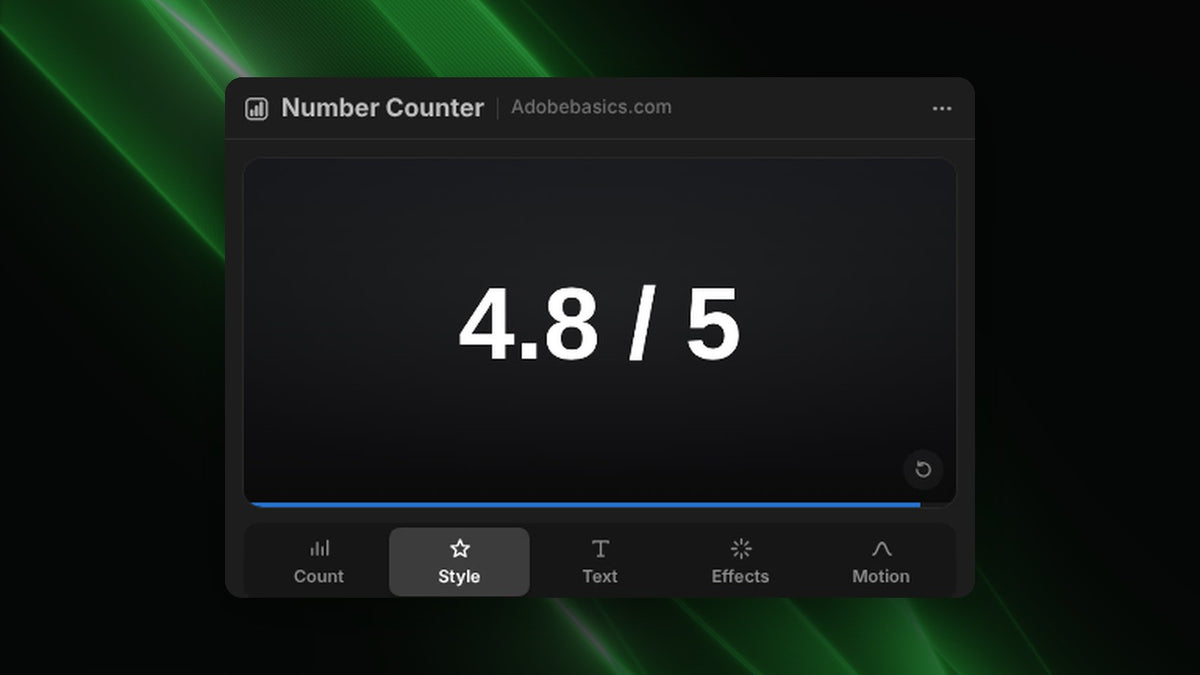
Kenapa angka sulit dianimasikan di Premiere Pro
Alat teks Premiere Pro bisa memindahkan, menskalakan, dan memudarkan angka, tetapi tidak bisa mengubah nilainya seiring waktu. Agar digitnya sendiri berubah, Anda butuh efek penghitung. Plugin Number Counter menambahkannya, bersama panel yang mengaturnya untuk Anda.
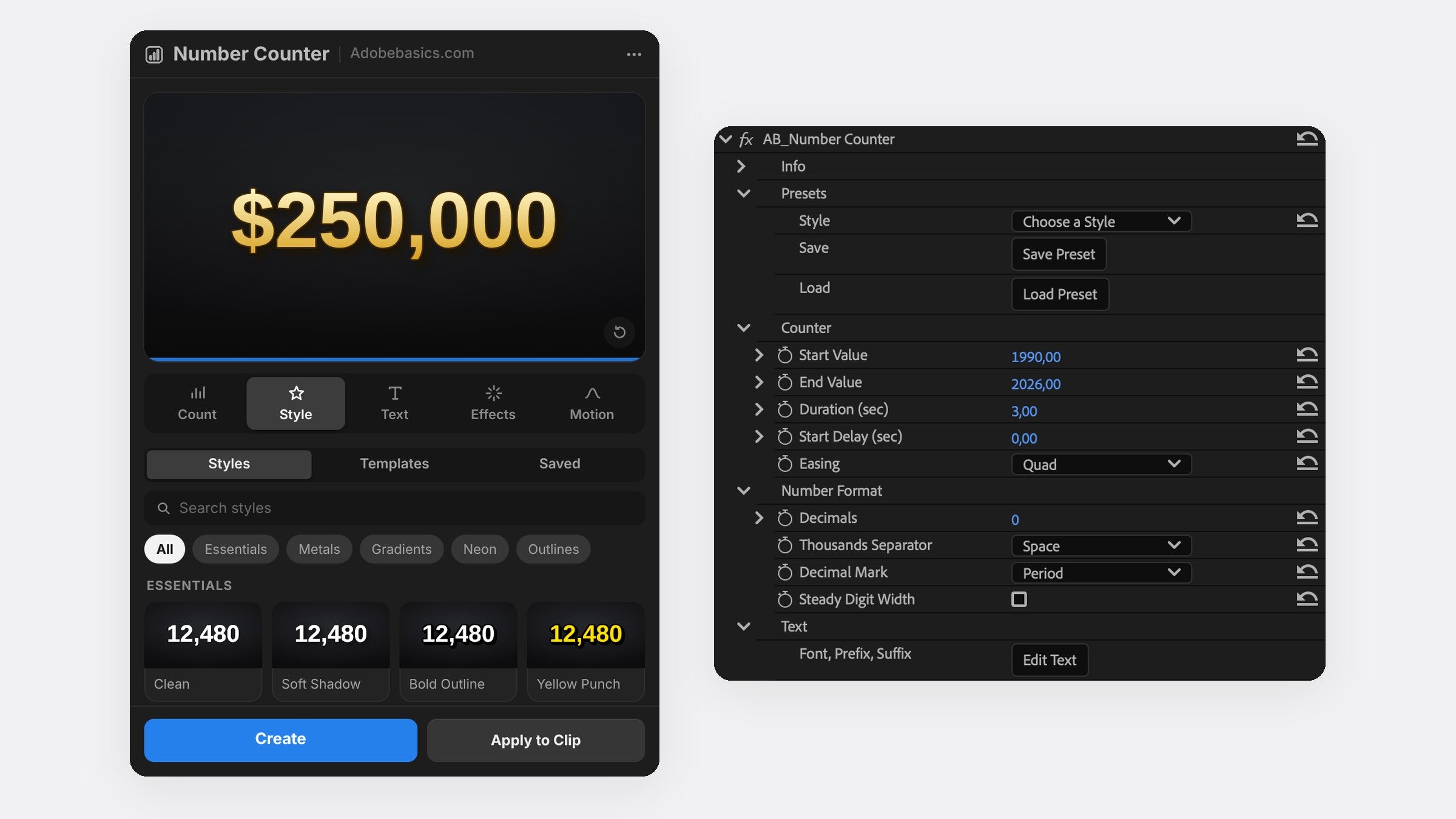
Animasikan angka dalam empat langkah
- Buka panel lewat Window › Extensions › Number Counter.
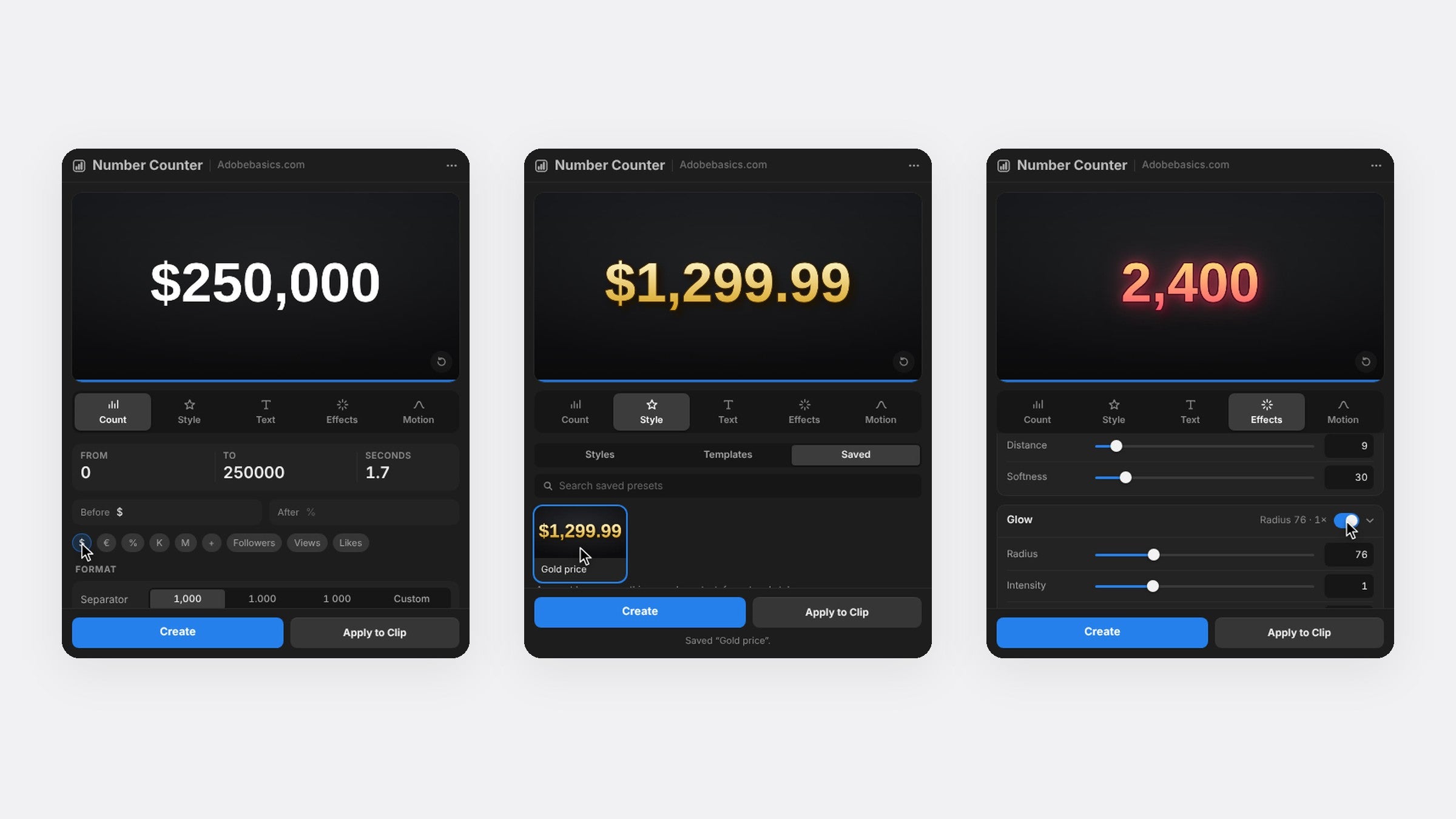
- Di tab Count, ketik nilai awal dan akhir, misalnya 0 dan 98, lalu atur detiknya.
- Klik % untuk menambahkan tanda persen setelah angka.
- Tekan Create. Penghitung muncul di track baru pada posisi playhead.
Pilih easing yang tepat
Easing menentukan cara angka bergerak. Linear menghitung dengan kecepatan tetap, cocok untuk timer. Expo Out melesat lalu melambat ke angka terakhir, tampilan klasik untuk statistik. Back dan Bounce melewati target lalu kembali, untuk efek yang ceria. Number Counter punya 30 kurva di tab Motion.

Beri gaya pada angka
Pilih font apa saja di komputer Anda dan atur ukuran, tracking, dan huruf kapital di tab Text. Di tab Effects, aktifkan stroke, bayangan, glow, atau gradien. Versi Pro menambahkan 58 gaya sekali klik, dari emas dan krom sampai neon.
Ide angka animasi
- Pendapatan dan harga. Hitung sampai $250,000 dengan tanda dolar dan pemisah ribuan.
- Persentase. Hitung sampai 99,9% dengan satu desimal.
- Rating dan skor. Hitung sampai 4,8 lalu ketik " / 5" setelah angka.
- Tahun. Hitung dari 1990 sampai 2026 tanpa pemisah, untuk lompatan waktu yang cepat.
FAQ
Bisakah saya menganimasikan angka di Premiere Pro tanpa plugin?
Hanya secara manual: ketik setiap nilai sebagai klip teks sendiri dan potong di antaranya. Itu bisa untuk beberapa angka, tetapi hitungan yang halus butuh puluhan klip.
Bisakah saya mengubah angkanya nanti?
Bisa. Pilih klipnya dan panel memuat pengaturannya, atau ubah nilainya di Effect Controls.
Siap menganimasikan angka Anda? Dapatkan Number Counter untuk Premiere Pro.






