





 oleh
Yang Anda perlukan
Premiere Pro 2019 atau lebih baru dan SuperGlow, plugin glow untuk Premiere Pro di Mac dan Windows, seharga $34.99 sekali bayar.
Langkah 1: Gambar bentuk tipis yang terang
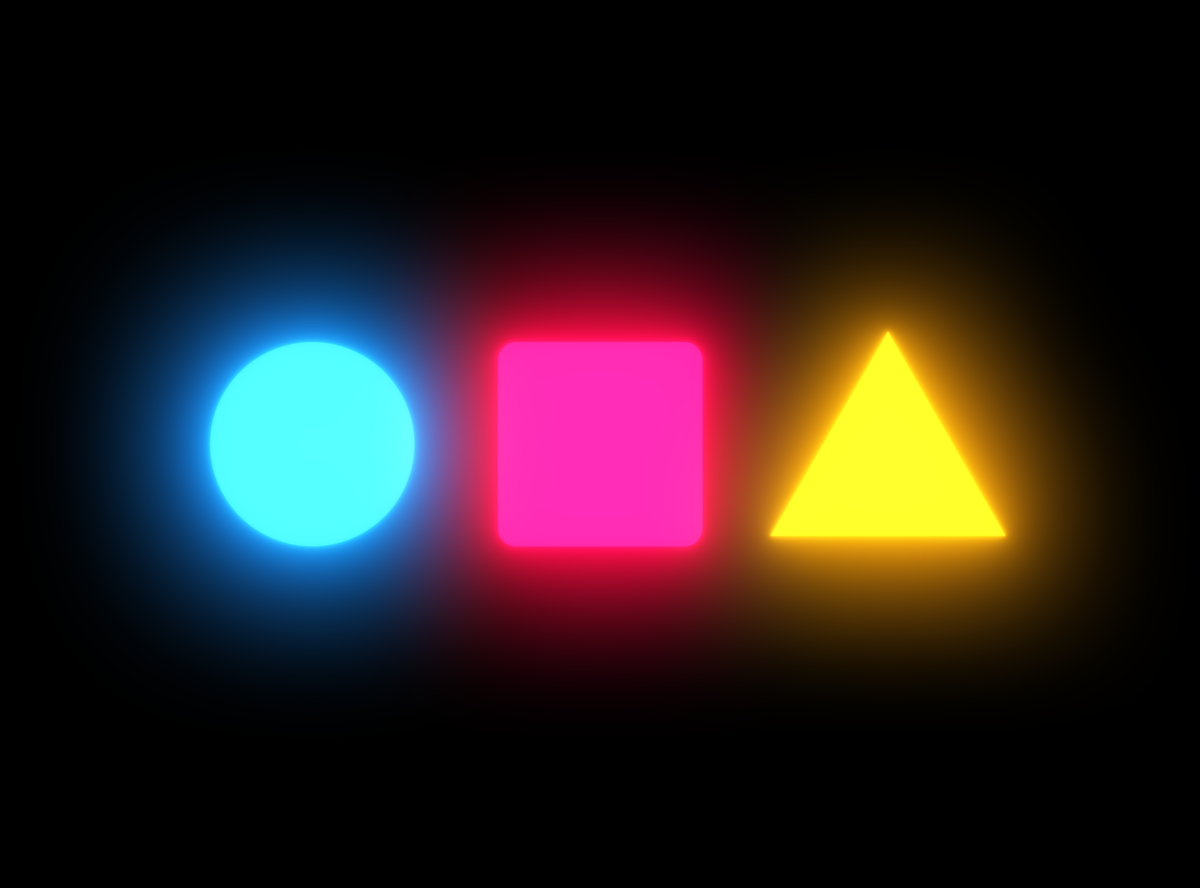
Tabung neon adalah garis tipis berwarna kuat. Gunakan Pen Tool atau Ellipse Tool di Program Monitor, matikan fill, dan beri bentuk itu stroke beberapa piksel dengan warna jenuh, seperti merah muda terang, cyan, atau merah.
Langkah 2: Tambahkan SuperGlow
Seret SuperGlow dari panel Effects ke klip grafis. Setiap bentuk sekarang bercahaya dengan warnanya sendiri, jadi papan merah muda memancarkan cahaya merah muda dan papan biru memancarkan cahaya biru.
Langkah 3: Buat intinya putih panas
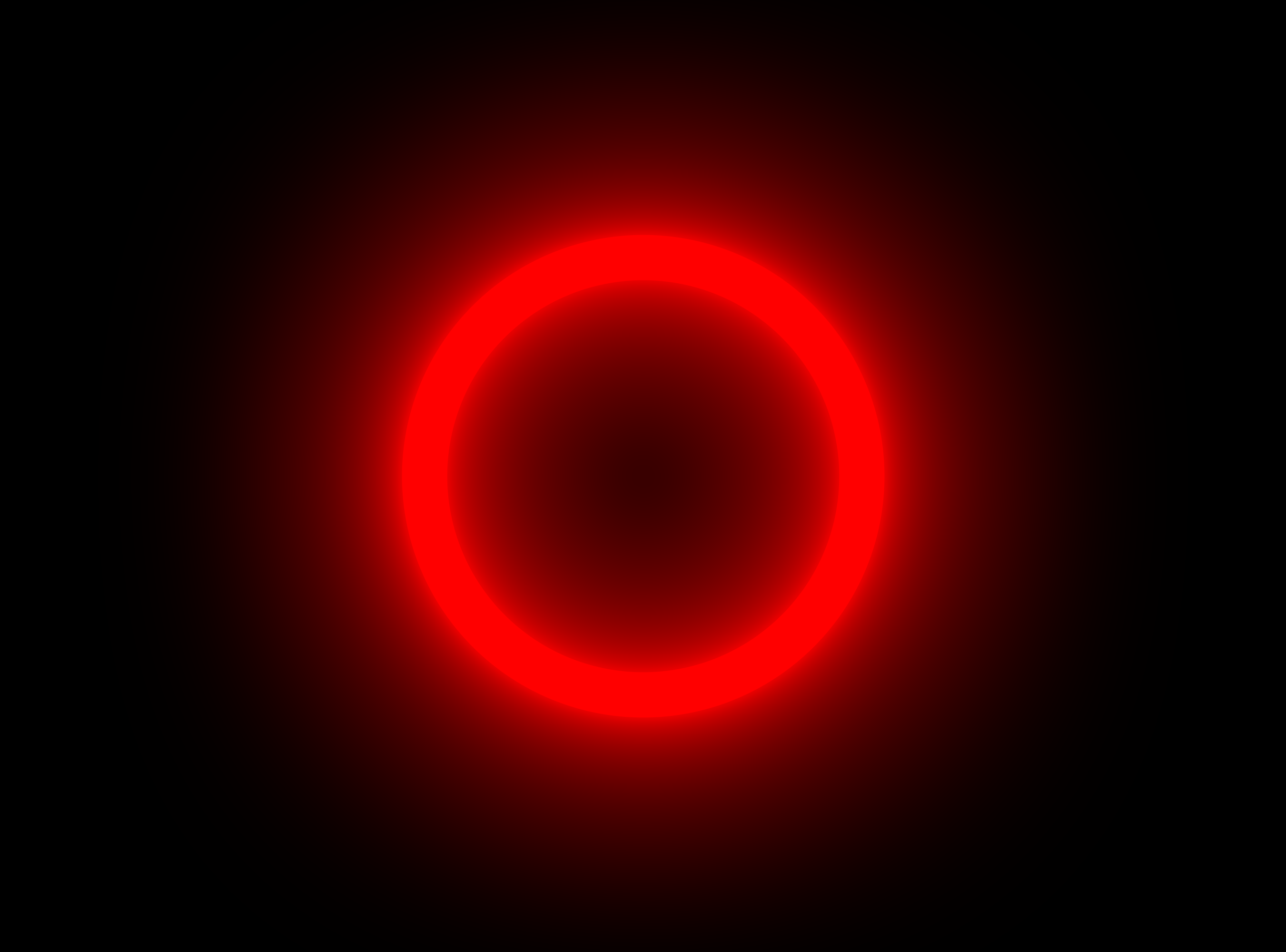
Neon asli hampir putih di tengah tabungnya. Atur tint dalam mendekati putih dan tint luar ke warna neon Anda. Tabung sekarang terlihat terang dan cahaya di sekitarnya membawa warnanya.
Langkah 4: Beri glow pada papan neon asli di footage
Merekam jalan dengan papan neon? Taruh SuperGlow di klip dan gunakan Color Range untuk memilih hanya warna papan itu. Papan bersinar sementara wajah dan sisa jalan tetap bersih.
Langkah 5: Tambahkan kedip
Beri keyframe pada intensitas glow dengan beberapa penurunan cepat selama setengah detik. Terlihat seperti tabung sedang memanas. Buat singkat, satu kedip lebih enak dilihat daripada dengung terus-menerus.
FAQ
Warna apa yang paling cocok untuk neon?
Warna jenuh dengan inti terang: merah muda, cyan, merah, ungu, dan kuning. Hindari warna gelap, karena memancarkan sangat sedikit cahaya.
Apakah neon glow memperlambat pemutaran?
SuperGlow merender di GPU pada Mac dan memakai semua core di Mac dan Windows, jadi tetap lancar di sebagian besar editan.
Terangi editan berikutnya. Dapatkan SuperGlow untuk Premiere Pro.






