

 oleh
oleh 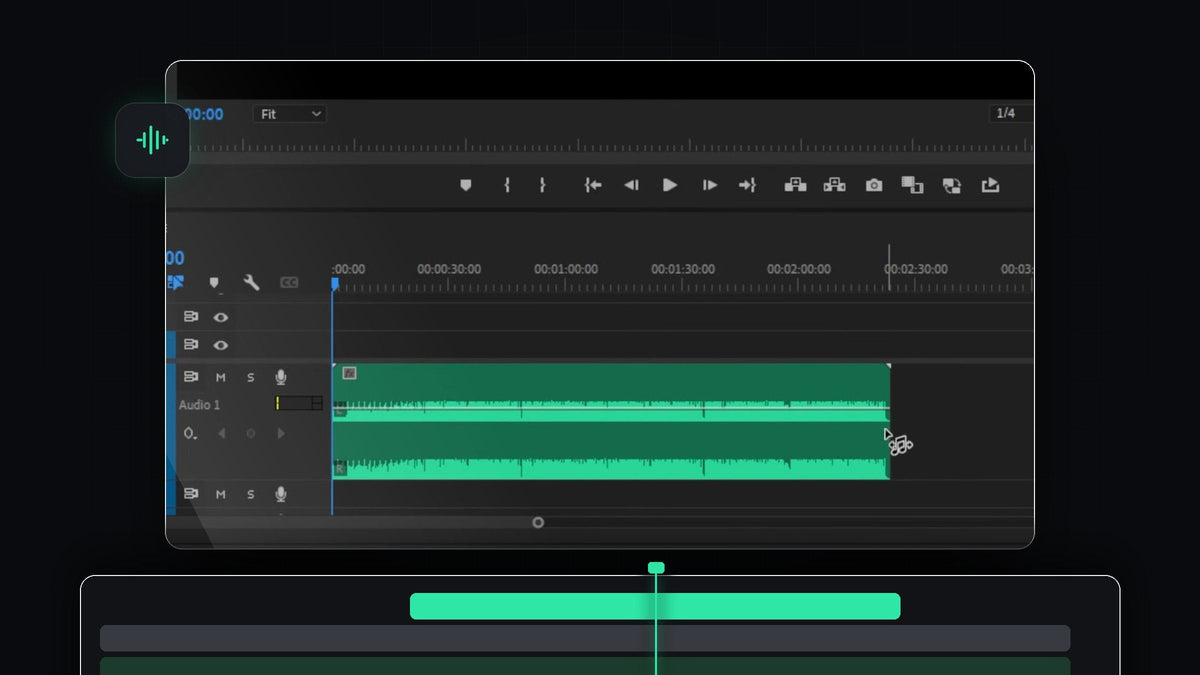
Tonton tutorialnya
Langkah 1: Taruh lagu di timeline
Seret file musikmu dari panel Project ke track audio, misalnya Audio 1, lalu letakkan di awal sequence. Premiere Pro bisa menyusun ulang sebuah lagu dengan mengatur ulang bagian-bagiannya sendiri, jadi hasilnya paling bagus untuk musik dengan struktur jelas, seperti beat yang berulang, bait, dan chorus.
Langkah 2: Pilih Remix Tool
Lihat toolbar-mu. Ripple Edit Tool berada dalam satu grup dengan Rolling Edit Tool, Rate Stretch Tool, dan Remix Tool. Klik dan tahan ikon Ripple Edit sampai daftarnya terbuka, lalu pilih Remix Tool. Kursormu berubah menjadi ikon not musik kecil, tanda bahwa alatnya aktif.

Langkah 3: Seret klip ke panjang yang kamu inginkan
Arahkan kursor ke ujung klip audio dan seret ke kiri atau kanan. Alih-alih sekadar memangkas atau mengulang track, Premiere Pro menganalisis musiknya lalu memotong dan menyambung kembali bagian-bagiannya secara otomatis agar lagu tetap terdengar alami. Garis tepi putih menunjukkan panjang yang kamu tuju, dan label waktu kecil di bawah klip menampilkan durasi tepatnya.
Tanda zigzag yang muncul di waveform adalah titik tempat Premiere Pro menyambung bagian-bagian lagu yang berbeda. Zoom in ke timeline dan putar bagian-bagian itu untuk memastikan transisinya terdengar mulus.

Langkah 4: Buka panel Essential Sound
Untuk kontrol lebih, buka Window > Essential Sound. Jika di menu sudah ada tanda centang, berarti panelnya sudah terbuka dan kamu tinggal mencari tab-nya. Pilih lagumu di timeline.

Langkah 5: Tandai klip sebagai Music dan gunakan Duration
Di tab Edit pada panel Essential Sound, klik Music untuk memberi tahu Premiere Pro bahwa klip ini adalah lagu. Lalu aktifkan bagian Duration. Biarkan Method di Remix, yang menyusun ulang lagu, bukan Stretch, yang mengubah tempo.
Ketik panjang yang kamu butuhkan di Target Duration. Premiere Pro memberi tahu bahwa hasilnya bisa mendekati nilai itu dalam kisaran lima detik, dan Remix Duration di bawahnya menunjukkan panjang yang sebenarnya dicapai.

Langkah 6: Atur lebih halus dengan Segments dan Variations
Buka Customize untuk menemukan dua slider. Segments mengatur berapa banyak potongan lagu dibagi: segmen yang lebih sedikit berarti bagian yang lebih panjang dan alami, sedangkan segmen yang lebih banyak memberi Premiere Pro lebih banyak titik untuk memotong. Variations menggeser hasil antara yang lebih melodis dan yang lebih harmonis. Geser tiap slider sedikit, dengarkan, dan berhenti saat titik pengulangan tidak lagi terdengar.

Tips
- Mulai dari file aslinya. Remix dari lagu utuh yang belum diubah agar Premiere Pro punya semua bagiannya untuk diolah.
- Dengarkan setiap sambungan. Putar bagian yang bertanda zigzag dengan headphone sebelum mengunci editanmu.
- Tambahkan fade singkat. Fade-out cepat di detik paling akhir membuat penutupnya terasa rapi.
FAQ
Bisakah saya memperpendek lagu di Premiere Pro tanpa memotongnya mendadak?
Bisa. Remix Tool dan pengaturan Duration sama-sama bekerja ke dua arah. Premiere Pro menghapus bagian lagu dan menyambung sisanya sehingga lagu tetap menanjak dan berakhir secara alami.
Apa bedanya Remix dan Stretch?
Remix menyusun ulang bagian musik dan mempertahankan tempo dan nada aslinya. Stretch mempercepat atau memperlambat seluruh track, sehingga suaranya berubah.
Kenapa durasi target tidak persis sama?
Premiere Pro harus memotong pada ketukan musik, jadi hanya bisa mendekati targetmu dalam kisaran beberapa detik. Atur slider Segments atau pangkas momen terakhir klip untuk mendarat di frame yang kamu butuhkan.
Butuh sound design untuk melengkapi musik yang sudah pas waktunya? Coba Sound Effects Pack Mini.




