

 oleh
oleh 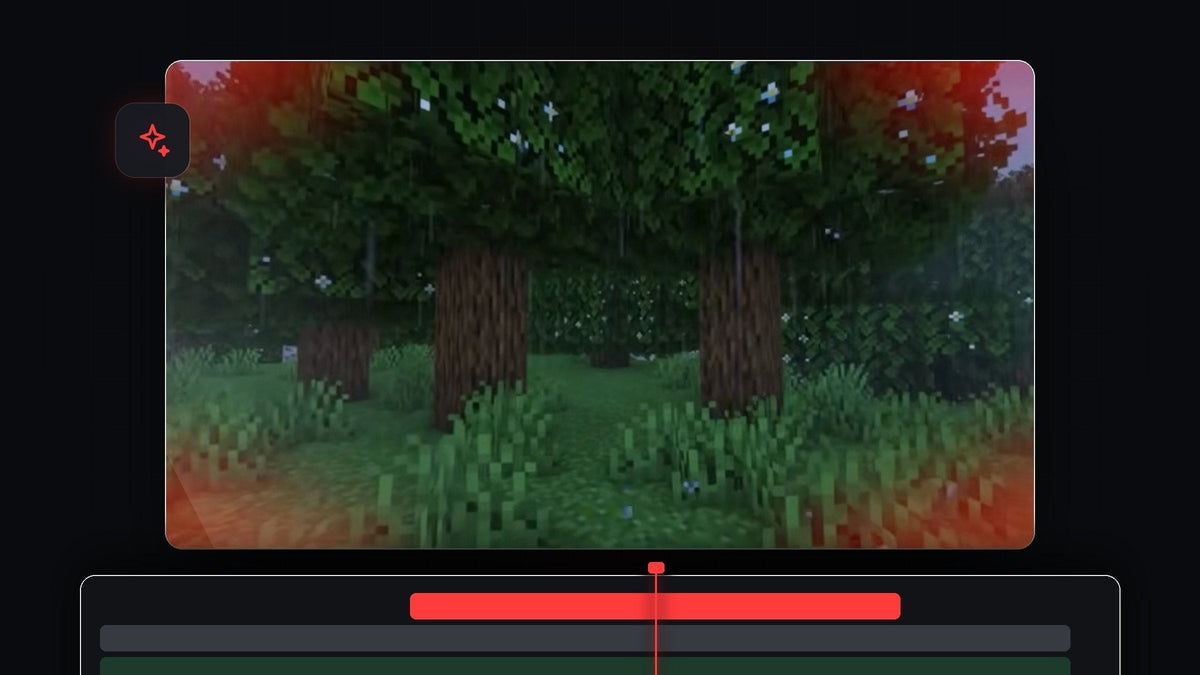
Tonton tutorialnya
Langkah 1: Buat Color Matte merah
Buka panel Project, klik New Item dan pilih Color Matte. Konfirmasi pengaturan video dengan OK, lalu pilih warna merah pekat di Color Picker dan klik OK lagi. Beri nama jika diminta. Seret matte ke track di atas klipmu, lalu rentangkan untuk menutupi bagian klip yang ingin diberi efek damage.

Satu klik dengan Mako: panel Mako gratis menambahkan Color Matte di atas klip yang dipilih, di posisi playhead, pada track kosong pertama, hanya dengan satu klik. Dapatkan Mako gratis
Langkah 2: Tambahkan mask elips
Pilih Color Matte dan buka Effect Controls. Di bawah Opacity, klik ikon Create ellipse mask. Sebuah elips dengan handle biru muncul di monitor Program. Seret handle untuk meregangkannya menjadi oval lebar yang menutupi sebagian besar gambar, kira-kira seperti di video.

Langkah 3: Balikkan mask
Agar bisa melihat hasilnya, centang Inverted di pengaturan mask pada Effect Controls. Bagian tengah gambar sekarang menampilkan klipmu, dan hanya tepinya yang tetap merah. Itulah efek terluka yang kita inginkan.
Langkah 4: Haluskan tepi
Tepi yang keras terlihat murahan, jadi naikkan Mask Feather cukup banyak. Di video, nilainya naik sampai sekitar 500. Lalu tambah Mask Expansion (sekitar 126 di video) agar tidak terlalu banyak warna merah di tengah layar. Kamu juga bisa memperkecil tampilan monitor Program sedikit agar punya ruang lebih untuk menggeser handle mask.

Langkah 5: Turunkan opacity
Kembali di Effect Controls, turunkan Opacity matte sedikit agar warna merahnya tidak terlalu mencolok. Merah yang lebih lembut terasa lebih seperti pukulan game sungguhan dan menjaga footage tetap terbaca.
Langkah 6: Animasikan denyut dengan keyframe
Klik stopwatch di samping Opacity untuk membuat keyframe. Maju sedikit di timeline dan turunkan opacity ke 0 agar warna merah memudar. Pilih kedua keyframe dan salin dengan Ctrl + C (Cmd + C di Mac). Geser playhead lebih jauh dan tekan Ctrl + V untuk menempelkannya. Ulangi sebanyak yang kamu mau untuk mendapatkan cahaya merah yang berdenyut.

Langkah 7: Haluskan animasinya
Untuk denyut yang lebih lembut, pilih semua keyframe, klik kanan salah satunya, lalu pilih Bezier. Ini mengubah keyframe dari linear menjadi melengkung, sehingga warna merah masuk dan keluar dengan halus, bukan berubah dengan kecepatan konstan.
Lebih halus dengan EaseFlow: pilih keyframe lalu terapkan kurva easing sungguhan dengan satu klik, tanpa menyeret handle Bezier. Lihat EaseFlow

Tips
- Sesuaikan dengan pukulannya. Letakkan keyframe pertama tepat di frame saat damage terjadi, agar kilatannya terasa menyatu dengan aksinya.
- Tambahkan suara. Efek suara kesakitan yang singkat pada kilatan membuatnya terasa nyata.
- Ganti warnanya. Pakai biru atau hijau pada matte untuk efek lain, seperti membeku atau keracunan.
FAQ
Bagaimana cara membuat efek damage merah di Premiere Pro?
Buat Color Matte merah, tambahkan mask elips terbalik, naikkan Feather, dan animasikan Opacity dengan keyframe.
Kenapa mask dibalik?
Tanpa dibalik, warna merah muncul di tengah. Membalik mask menjaga bagian tengah tetap bersih dan menyisakan warna merah di sekeliling tepi.
Bisakah dipakai untuk game atau video lain?
Bisa. Efek ini berfungsi di footage apa pun, dari gameplay sampai adegan aksi. Jika ingin tampilan yang mirip, coba transisi object flash.
Mau lebih banyak tampilan siap pakai? Lihat paket Ultimate Premiere Pro Presets dengan lebih dari 500 preset.




