

 oleh
oleh 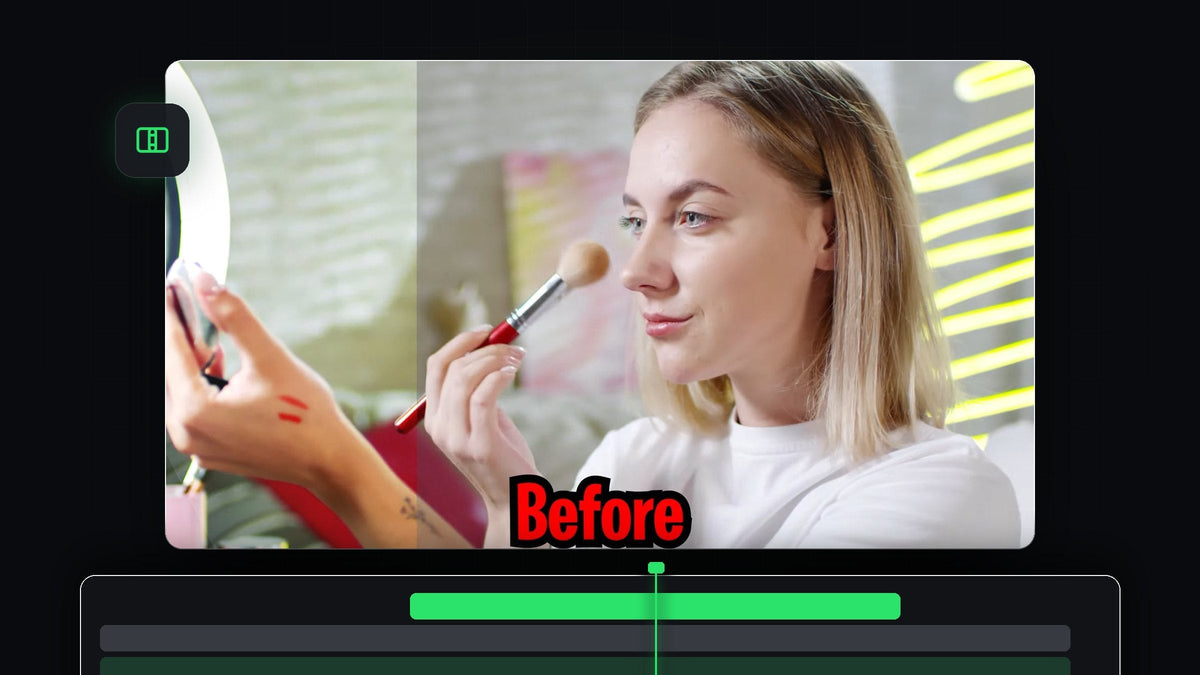
Tonton tutorialnya
Langkah 1: Tumpuk klip before dan after
Taruh klip Before di V1 dan seret klip After ke V2, tepat di atasnya, sehingga keduanya mulai di titik yang sama. Klip paling atas adalah yang akan di-wipe untuk menampilkan klip di bawahnya, jadi pastikan kedua klip punya durasi dan framing yang sama. Jika footage after-mu adalah salinan hasil grading atau retusan dari aslinya, keduanya akan sejajar sempurna.

Langkah 2: Tambahkan transisi Wipe ke klip atas
Buka panel Effects dengan Window > Effects dan cari Wipe. Di bawah Video Transitions > Wipe, seret transisi Wipe biasa ke awal klip After di V2. Premiere Pro memperlakukan transisi di awal klip sebagai pengungkapan, sehingga gambar di bawahnya terbuka saat wipe berjalan.

Lebih cepat dengan BetterFX: lewati panel Effects. Tekan pintasan BetterFX, ketik huruf pertama Wipe, lalu tekan Enter untuk menerapkannya ke klip yang dipilih. Dapatkan BetterFX
Langkah 3: Atur durasi dan arah wipe
Untuk mengubah seberapa cepat pengungkapan terjadi, arahkan kursor ke tepi transisi di timeline dan seret ke kiri atau kanan. Lebih pendek terasa tegas, lebih panjang terasa halus. Lalu klik transisi dan buka Effect Controls. Panah-panah kecil di sekitar pratinjau A / B mengubah arah awal wipe, jadi kamu bisa memilih kiri ke kanan, atas ke bawah, atau tepi lain yang cocok dengan footage-mu.

Langkah 4: Tambahkan label Before dan After
Pilih Type Tool dari toolbar (atau tekan T), klik di Program Monitor dan ketik Before. Beralih ke Selection Tool untuk mengubah ukuran dan posisi teks. Seret klip teks ke atas klip-klip di timeline dan potong agar durasinya persis sama dengan footage.

Langkah 5: Duplikat label dan beri wipe juga
Tahan Alt (Option di Mac) dan seret layer teks ke atas untuk menduplikasinya, lalu taruh salinannya di atas klip After. Klik dua kali salinan itu di Program Monitor, ubah katanya menjadi After, lalu pindahkan ke posisinya. Sekarang tambahkan transisi Wipe yang sama ke layer teks paling atas, agar setiap label muncul dan menghilang bersama klipnya.
Langkah 6: Samakan wipe-nya
Perbesar timeline dan letakkan playhead di tempat wipe pertama berakhir. Potong awal wipe teks agar mulai dan selesai di frame yang sama dengan wipe klip. Saat kedua transisi cocok, label berubah dari Before ke After persis seperti gambarnya.

Tips
- Jaga durasi klip tetap sama. Jika klip before dan after tidak sinkron, perbandingannya tidak lagi meyakinkan.
- Coba arah lain. Wipe vertikal cocok untuk footage potret, wipe horizontal untuk lanskap.
FAQ
Bagaimana cara membuat before dan after di Premiere Pro?
Tumpuk dua versi klip kamu di track terpisah, tambahkan transisi Wipe ke awal klip atas, lalu atur durasi dan arahnya.
Bisakah saya memakainya untuk perbandingan color grading?
Bisa. Pakai footage tanpa grading sebagai klip bawah dan versi hasil grading di atas. Langkah yang sama berlaku untuk editan atau retusan apa pun.
Mengapa saya tidak melihat wipe-nya terjadi?
Pastikan transisi berada di awal klip atas dan klip di bawahnya ada di track di bawahnya, dengan keduanya tumpang tindih di timeline.
Ingin menerapkan efek seperti ini tanpa menggali panel? Coba BetterFX dan tambahkan efek apa pun dengan pintasan.


