

 oleh
oleh 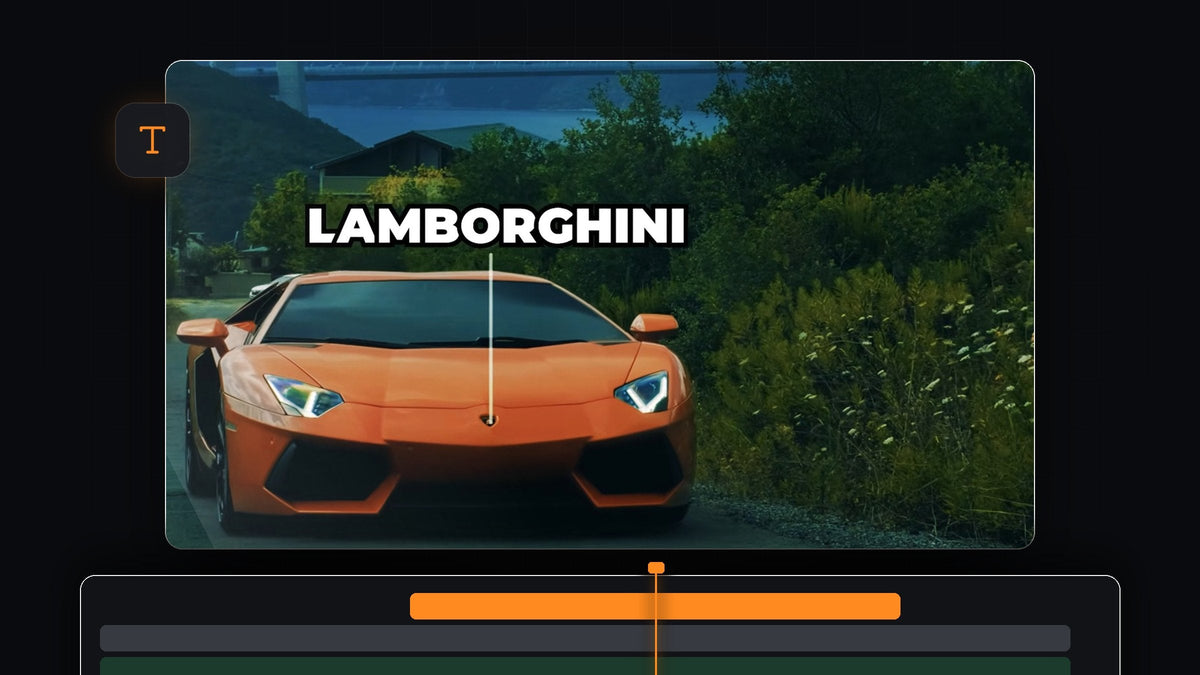
Tonton tutorialnya
Langkah 1: Taruh huruf X di objek
Pindahkan playhead ke titik tempat tracking harus dimulai. Pilih Type Tool (tekan T), klik di Program Monitor, dan ketik huruf X. X ini adalah penanda sementara yang memudahkan penyejajaran, dan kamu akan menggantinya dengan teks aslimu di akhir. Lalu beralih ke Selection Tool dan pindahkan X ke titik persis yang ingin kamu ikuti, misalnya logo pada mobil.

Langkah 2: Turunkan opacity dan aktifkan stopwatch Position
Pastikan layer teks terpilih, buka Effect Controls, perluas bagian Text, dan gulir ke bawah sampai Transform. Turunkan Opacity sedikit agar kamu masih bisa melihat objek di bawah X. Kembali ke frame pertama layer teks dan klik stopwatch di sebelah Position untuk membuat keyframe pertama.

Langkah 3: Beri keyframe Position setiap beberapa frame
Tahan Shift dan tekan tombol Right Arrow untuk melompat maju lima frame. Ubah nilai Position, atau seret X di Program Monitor, sampai X kembali berada di atas objek. Premiere Pro menambahkan keyframe secara otomatis. Maju lima frame lagi dan ulangi ini sepanjang klip. Langkah yang lebih kecil berarti tracking lebih rapat, dan kamu bisa memakai langkah lebih besar di bagian objek hampir tidak bergerak.

Langkah 4: Telusuri klip dan perbaiki frame yang melenceng
Saat sampai di akhir, telusuri klip sekali lagi dan perhatikan frame tempat X terlepas dari objek. Perbaiki dengan menyesuaikan nilai Position pada saat itu. Setelah tracking bersih, kembalikan Opacity ke 100.
Langkah 5: Ganti X dengan teksmu
Klik dua kali X di Program Monitor dan ketik kata aslimu, seperti nama mobil. Karena properti Position penuh dengan keyframe, jangan ubah sekarang, karena itu akan merusak tracking. Ubah Anchor Point saja, yang menggeser teks relatif terhadap titik yang dilacak, sampai berada di tempat yang kamu mau, misalnya di atas objek.
Langkah 6: Haluskan gerakan dengan Bezier
Keyframe mentah bisa terlihat sedikit patah-patah. Pilih semua keyframe Position di Effect Controls, klik kanan salah satunya, pilih Temporal Interpolation, lalu pilih Bezier. Teks sekarang meluncur di antara keyframe, bukan melompat.

Lebih halus dengan EaseFlow: pilih keyframe dan terapkan kurva easing sungguhan dengan satu klik, tanpa perlu menyeret handle Bezier. Lihat EaseFlow

Tips
- Pakai penanda berkontras tinggi. X putih dengan opacity rendah tetap terlihat tanpa menutupi objek yang dilacak.
- Tambahkan garis penunjuk. Garis tipis dari teks ke objek membuat label terasa terpaku. Untuk ide teks lainnya, lihat efek outline teks.
FAQ
Bagaimana cara membuat teks mengikuti objek di Premiere Pro?
Buat layer teks, beri keyframe Position setiap beberapa frame agar tetap di objek, lalu haluskan keyframe dengan interpolasi Bezier.
Apakah Premiere Pro punya tracking teks otomatis?
Mask bisa dilacak otomatis, tetapi teks biasanya dilacak manual dengan keyframe Position, yang memberimu kendali penuh atas hasilnya.
Mengapa teks saya melompat-lompat setelah posisinya diubah?
Mengubah Position pada layer yang ber-keyframe hanya menggeser satu keyframe. Gunakan Anchor Point untuk memindahkan teks tanpa menyentuh tracking.
Mau teks animasi yang siap pakai? Coba Smooth Text Animation Template.


