

 oleh
oleh 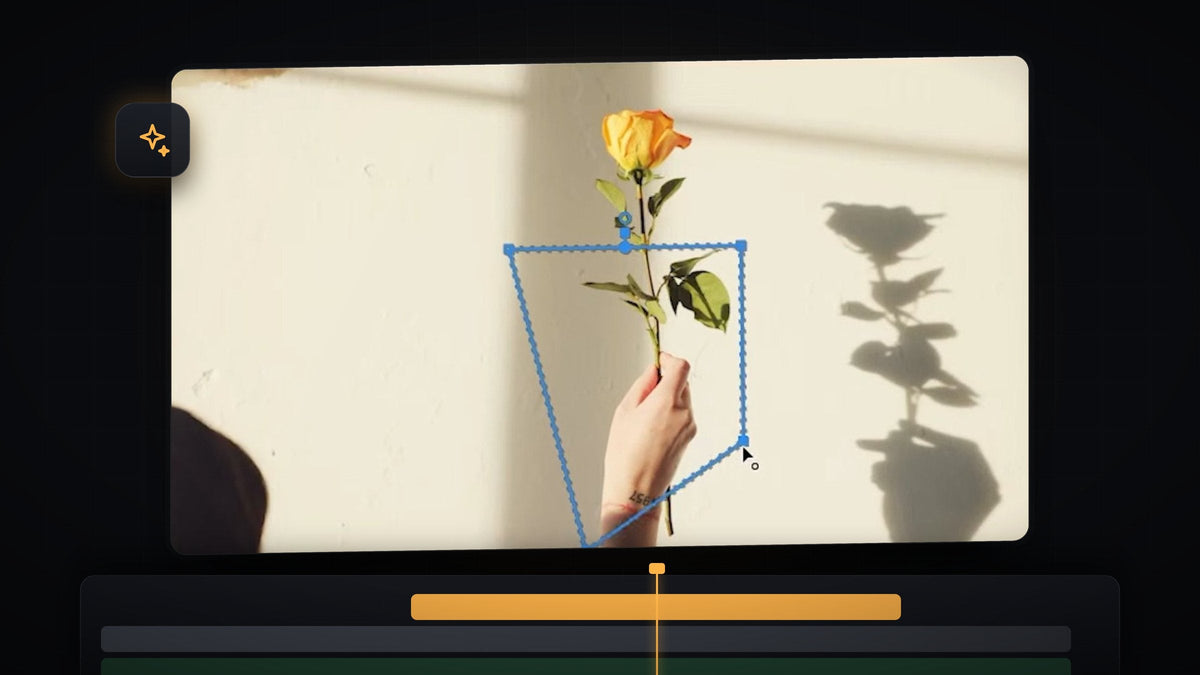
Tonton tutorialnya
Langkah 1: Tambahkan Gaussian Blur ke klipmu
Buka panel Effects (Window > Effects) dan ketik gaussian blur di kotak pencarian. Seret Gaussian Blur dari Video Effects > Blur & Sharpen ke klip yang ingin dikaburkan. Pastikan memilih yang ada di folder Blur & Sharpen, bukan versi Convolution Kernel.

Lebih cepat dengan BetterFX: lewati panel Effects. Tekan shortcut BetterFX, ketik beberapa huruf pertama Gaussian Blur, lalu tekan Enter untuk menerapkannya ke klip yang dipilih. Dapatkan BetterFX
Langkah 2: Gambar mask di sekitar objek
Pilih klip dan buka Effect Controls. Di bawah Gaussian Blur kamu akan melihat tiga ikon kecil: elips, persegi panjang, dan pena. Klik alat Pen, lalu klik di Program Monitor untuk menempatkan titik di sekitar objek yang ingin dikaburkan. Selesaikan dengan mengeklik titik pertama untuk menutup bentuk. Kamu juga bisa memakai elips atau persegi panjang jika lebih cocok dengan objeknya.

Efek kini hanya berlaku di dalam mask, jadi belum ada yang tampak berbeda karena jumlah blur masih nol.
Langkah 3: Naikkan blur dan haluskan tepinya
Di Effect Controls, naikkan Blurriness sampai objek tersembunyi sesuai keinginanmu. Di video nilainya naik sampai sekitar 91, tetapi kamu bisa memilih kekuatan yang cocok untuk adeganmu. Lalu buka Mask dan naikkan Mask Feather. Feather yang lebih tinggi membuat blur memudar bertahap ke area yang tajam, sehingga tepi mask tidak terlihat. Di video nilainya berakhir di sekitar 39.

Langkah 4: Lacak mask agar mengikuti objek
Jika objek bergerak, atau kamera bergerak, blur harus ikut bergerak. Di samping Mask Path ada tombol pelacakan. Pergi ke frame pertama klip dan klik Track selected mask forward. Premiere menampilkan jendela Tracking dengan bilah progres dan menggerakkan mask frame demi frame.

Setelah pelacakan selesai, putar klip dan perhatikan area yang dikaburkan. Jika mask bergeser di titik mana pun, geser ke frame itu, sesuaikan mask, lalu lacak lagi dari sana.
Tips
- Buat mask sedikit lebih besar dari objek. Dengan tepi ter-feather, mask yang agak longgar menyembunyikan objek sepenuhnya tanpa garis tepi yang terlihat.
- Lacak per bagian kecil untuk gerakan cepat. Jika objek berubah arah atau kecepatan, lacak ulang dari frame bermasalah, bukan seluruh klip.
- Pakai mosaik untuk gaya berbeda. Ide mask yang sama bekerja dengan efek blur lain jika kamu ingin tampilan berpiksel.
FAQ
Bagaimana cara mengaburkan hanya sebagian video di Premiere Pro?
Terapkan Gaussian Blur, buat mask dengan alat pena, elips, atau persegi panjang di bawah efek di Effect Controls, lalu naikkan Blurriness. Hanya area di dalam mask yang akan dikaburkan.
Bagaimana membuat blur mengikuti objek yang bergerak?
Gunakan tombol pelacakan di samping Mask Path. Track selected mask forward menganalisis klip dan menggerakkan mask untukmu. Khusus untuk wajah, lihat panduan kami tentang mengaburkan wajah di Premiere Pro.
Kenapa tepi blur saya terlihat?
Feather mask-mu terlalu rendah. Naikkan Mask Feather agar blur memudar halus ke bagian gambar lainnya.
Ingin efek seperti ini hanya beberapa ketukan tombol saja? BetterFX memungkinkan kamu mencari dan menerapkan efek tanpa meninggalkan timeline.




