

 oleh
oleh 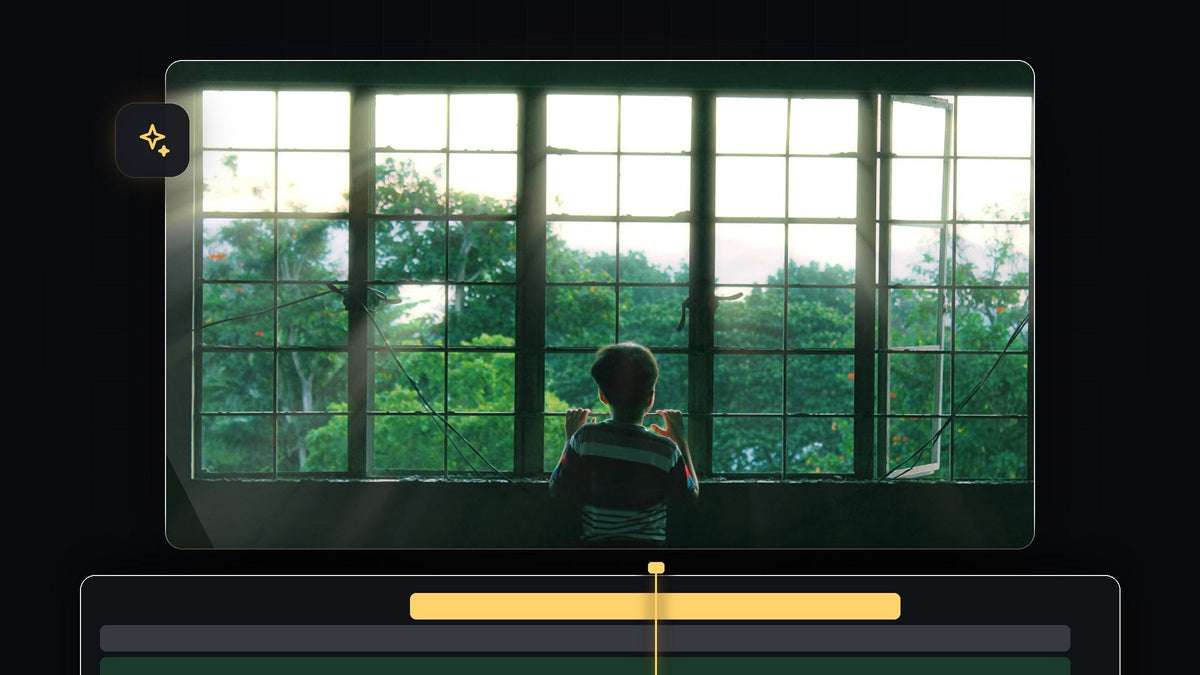
Tonton tutorialnya
Langkah 1: Cari shot dengan sumber cahaya yang jelas
Sinar cahaya terlihat paling meyakinkan jika berasal dari sesuatu yang memang sudah terang di gambar, seperti jendela, pintu, atau matahari. Video ini memakai shot seseorang yang berdiri di depan jendela besar. Letakkan klip di timeline dan pastikan area terang tetap ada di dalam frame.
Langkah 2: Cari efek sinar dan terapkan
Buka panel Effects, ketik rays di kolom pencarian, lalu seret efek Volumetric Rays FX ke klip-mu. Ini efek cahaya pihak ketiga, jadi hanya muncul jika paket efek tersebut sudah terpasang di komputermu. VR Light Rays bawaan Premiere Pro adalah transisi untuk video imersif, bukan yang kamu butuhkan di sini.
Lebih cepat dengan BetterFX: lewati panel Effects. Tekan pintasan BetterFX, ketik beberapa huruf pertama Volumetric Rays, lalu tekan Enter untuk menerapkannya ke klip yang dipilih. Dapatkan BetterFX
Dengan klip terpilih, buka Effect Controls. Pengaturan sinar ada di bawah nama efek, dengan slider seperti Intensity, Highlights Only, Ray Length, Light Position, dan Softness.

Langkah 3: Pindahkan Light Position ke sumber cahaya
Klik nama efek di Effect Controls dan tanda silang kecil muncul di monitor Program. Seret ke titik asal cahaya, misalnya jendela. Kamu juga bisa mengubah dua nilai Light Position secara manual. Sinar kini menyebar dari titik itu ke seluruh gambar.

Langkah 4: Atur Intensity, Highlights Only, dan Ray Length
Intensity mengatur seberapa kuat sinarnya. Highlights Only menentukan seberapa banyak bagian gambar yang menjadi sumber sinar, jadi menurunkannya membuat sinar hanya keluar dari bagian paling terang. Ray Length menentukan sejauh mana sinar menjangkau ruangan. Geser tiap slider sambil memperhatikan monitor dan berhenti saat sinar terlihat alami. Yang halus biasanya lebih bagus daripada yang kuat.
Langkah 5: Haluskan, beri warna, dan campurkan sinar
Naikkan Softness sampai sinar kehilangan tepi yang tajam. Lalu gulir ke bawah dan klik kotak warna Color untuk memilih nada hangat seperti kuning lembut atau krem. Kamu juga bisa menaikkan Colorize untuk warna yang lebih kuat, dan menambahkan sedikit Chromatic Aberration untuk tampilan seperti lensa. Biarkan Blend Mode di Additive, yang menambahkan cahaya di atas footage seperti cara cahaya asli bekerja.
Di video, tampilan akhirnya memakai Intensity sekitar 42, Ray Length sekitar 39, dan Softness sekitar 26, dengan Volumetric Fog diturunkan ke 0. Anggap ini titik awal dan sesuaikan dengan klip-mu sendiri.

Langkah 6: Periksa hasilnya
Putar klip-mu dan bandingkan dengan aslinya dengan menyalakan dan mematikan tombol fx di samping nama efek. Sinar harus terlihat seperti bagian dari ruangan, bukan ditempel di atasnya.

Tips
- Sesuaikan dengan cahaya asli. Arahkan sinar dari tempat cahaya yang sebenarnya, kalau tidak efeknya terlihat palsu.
- Buat tetap halus. Sinar cahaya paling bagus jika penonton lebih merasakannya daripada menyadarinya.
- Tambahkan glow. Sedikit bloom di sekitar jendela membuat efeknya meyakinkan, coba efek glow highlight kami di atasnya.
FAQ
Bagaimana cara menambahkan sinar cahaya di Premiere Pro?
Terapkan efek sinar volumetrik ke klip-mu, pindahkan Light Position ke sumber cahaya, lalu atur Intensity, Ray Length, dan Softness.
Footage apa yang paling cocok untuk sinar cahaya?
Shot dengan sumber terang yang jelas, seperti jendela atau matahari, dan sekitar yang lebih gelap agar sinarnya terlihat.
Bagaimana cara mengubah warna sinar cahaya?
Klik kotak warna Color di Effect Controls dan pilih nada baru. Naikkan Colorize untuk memperkuat warnanya.
Mau glow dan cahaya ekstra di editanmu? Dapatkan preset glow gratis kami untuk Premiere Pro.




