oleh
Jawaban singkat
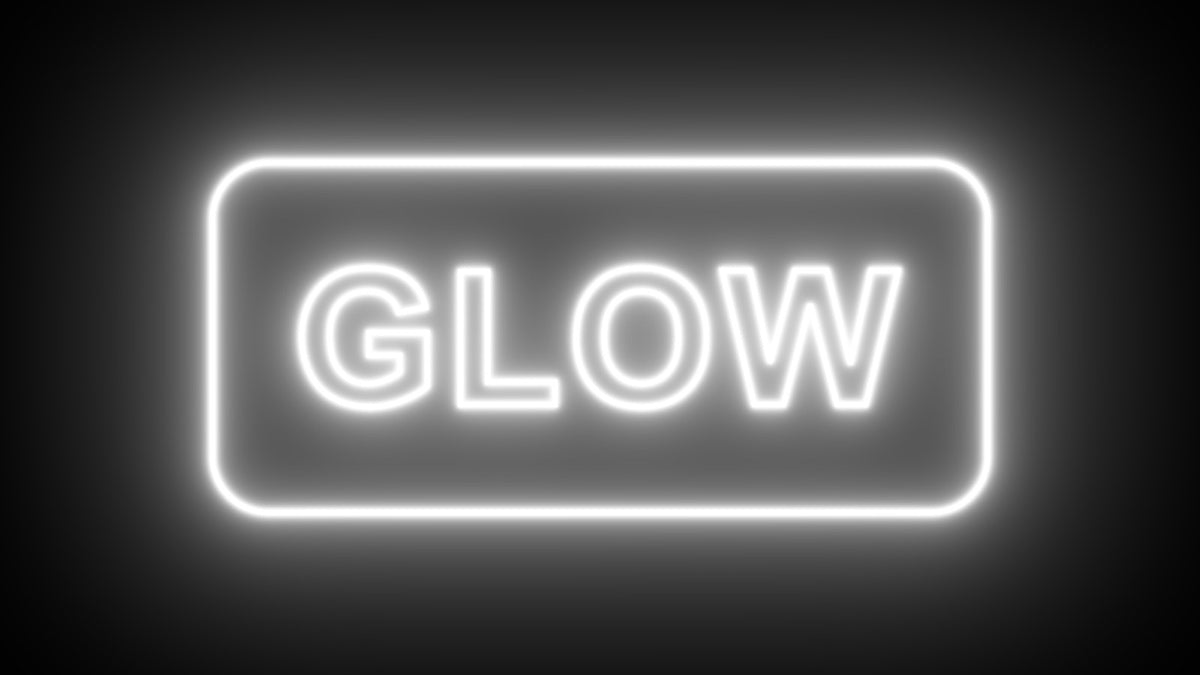
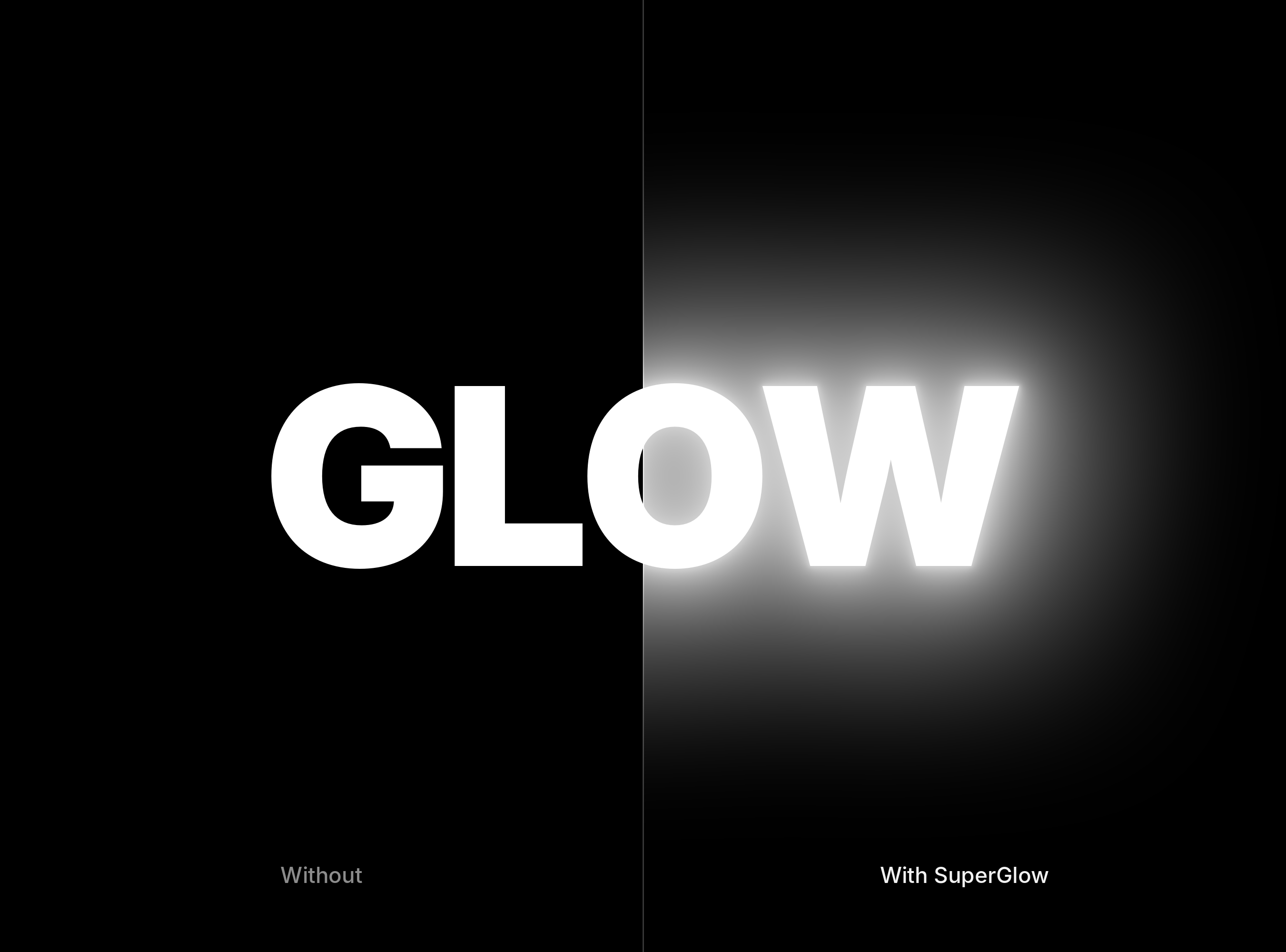
Mencari alternatif Deep Glow untuk Premiere Pro? SuperGlow adalah plugin glow yang dibuat untuk Premiere Pro, di Mac dan Windows, seharga $34.99 sekali bayar. Kamu memasangnya di klip pada timeline dan mengaturnya di Effect Controls, tanpa ke After Effects.
Kenapa glow di dalam Premiere mengubah harimu
Deep Glow 2 adalah plugin After Effects. Kalau kamu mengedit di Premiere Pro, memakainya berarti mengirim klip ke After Effects lewat Dynamic Link, atau me-render shot lalu membawanya kembali. Itu oke untuk satu shot utama, tapi lambat untuk satu editan penuh judul, neon, dan highlight.
SuperGlow berjalan langsung di Premiere Pro, jadi glow menempel di klip, diputar bersama editanmu, dan ikut bergeser saat kamu trim.
Langkah 1: Instal SuperGlow
Unduhanmu siap begitu kamu selesai checkout, dan tautannya juga dikirim lewat email. Jalankan installer untuk Mac atau komputer Windows kamu, lalu buka Premiere Pro. SuperGlow berjalan di Premiere Pro 2019 dan versi lebih baru.
Langkah 2: Pasang di klip
Ketik SuperGlow di kotak pencarian panel Effects lalu seret ke klip, judul, atau adjustment layer. Pengaturan default sudah memberi glow yang lembut dan dalam, jadi tampilan pertama hanya butuh beberapa detik.
Langkah 3: Bentuk cahayanya
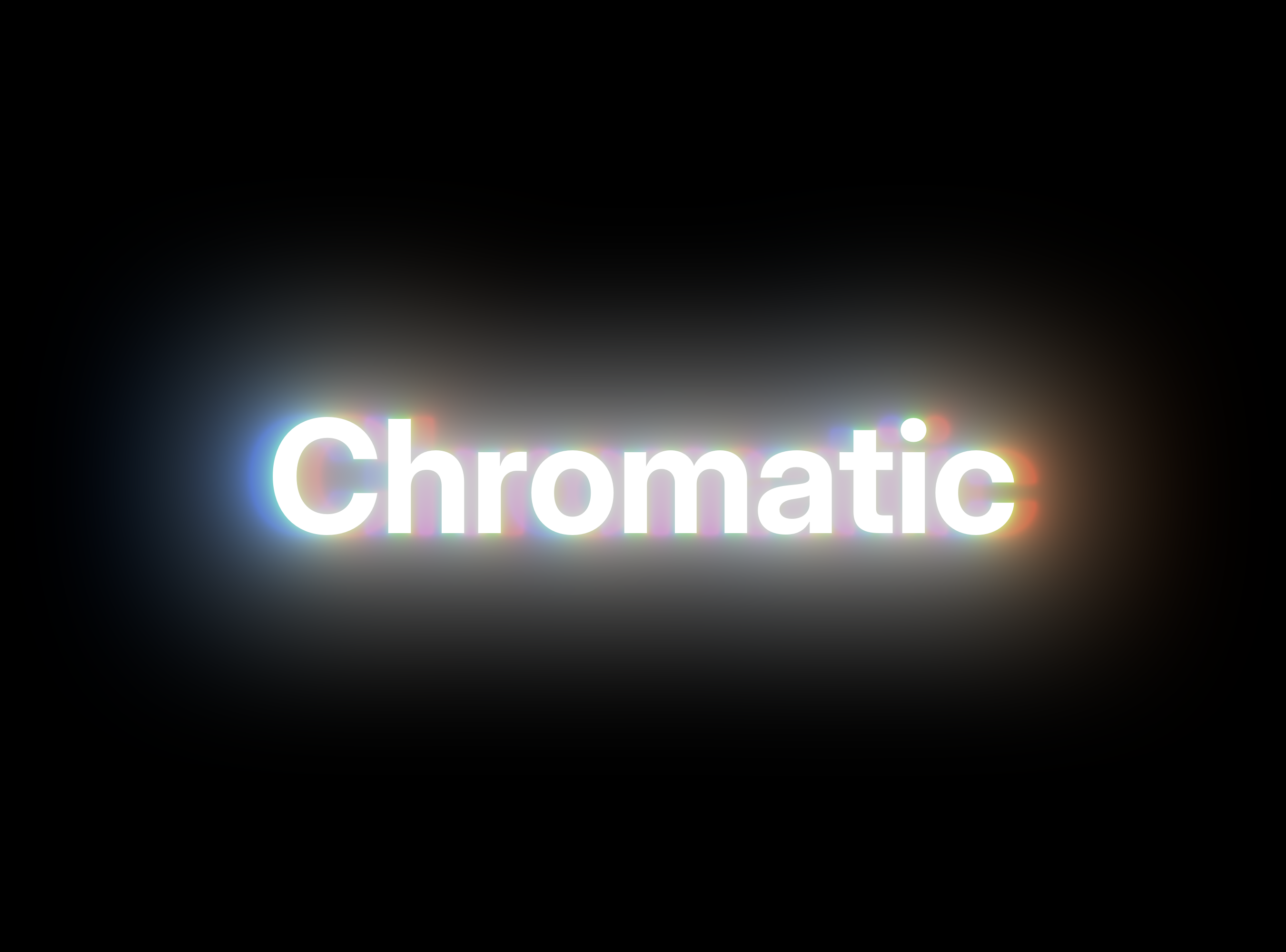
Pilih falloff yang cocok dengan shot. Gaussian memberi bloom yang halus dan rata, Inverse Square memudar seperti cahaya asli, dan Iris memberi glow berbentuk bokeh. Lalu atur tint dalam dan tint luar, misalnya inti putih dengan tepi oranye hangat, dan beri merah, hijau, dan biru radius masing-masing untuk pinggiran warna yang halus.
Langkah 4: Buat bersinar hanya yang penting
Gunakan Color Range untuk memilih satu warna, seperti pink papan neon, sehingga sisa frame tetap bersih. Untuk kontrol lebih, gunakan track matte untuk membatasi glow ke bentuk apa pun.
Langkah 5: Selesaikan dengan tampilan lensa
Tambahkan streak anamorfik untuk nuansa sinema, atau muat tekstur lens dirt milikmu sendiri agar glow menempel di kaca. Pilih salah satu dari enam kurva tone mapping agar highlight terang tidak clipping.

Kenapa editor memilih SuperGlow
- Ia hidup di Premiere. Terapkan di Effect Controls seperti efek lainnya, beri keyframe, dan salin ke klip lain.
- Dibuat untuk proyek nyata. Rendering GPU di Mac dan rendering multi-core di Mac dan Windows.
- Lebih dari sekadar bloom. Lima falloff, tint, aberasi kromatik, streak, dan lens dirt dalam satu efek.
- Milikmu selamanya. $34.99 sekali bayar.
FAQ
Apa alternatif Deep Glow terbaik untuk Premiere Pro?
SuperGlow. Ia berjalan di dalam Premiere Pro, jadi kamu mendapat glow yang lembut dan dalam di klipmu tanpa meninggalkan timeline.
Apakah SuperGlow dibuat oleh pembuat Deep Glow?
Tidak. SuperGlow adalah plugin kami sendiri, dibuat oleh Adobe Basics, tanpa hubungan dengan pembuat Deep Glow.
Apakah SuperGlow berjalan di After Effects?
Tidak. SuperGlow hanya dibuat untuk Premiere Pro.
Versi Premiere Pro dan komputer apa yang didukung?
Premiere Pro 2019 dan yang lebih baru, di macOS 11 atau lebih baru serta Windows 10 dan 11.
Deep Glow adalah merek dagang milik pemiliknya. Adobe Basics tidak berafiliasi dengan, disponsori oleh, atau didukung oleh pembuat Deep Glow.
Mau glow itu tanpa keluar dari Premiere? Dapatkan SuperGlow untuk Premiere Pro.